Como alterar o ícone do “ Instagram ” que aparece na sua tela inicial

Instagram Ferramentas | 24 de maio de 2024
Para comemorar seu 10º aniversário, o site Instagram mostrou aos usuários como alterar o ícone do Instagram — que aparece na tela inicial do celular — com o lançamento de um pacote de ícones com os antigos logotipos da plataforma de mídia social. E se você é usuário de iPhone ou iPad e atualizou para a versão mais recente do iOS ou iPadOS, pode se divertir ainda mais personalizando o ícone do seu aplicativo Instagram . Vamos lá!

Como alterar o ícone d Instagram no iPhone e no Android
Navegar pela tela inicial do seu celular e encontrar o aplicativo que você precisa não exige nenhum esforço mental quando você já decorou os ícones dos aplicativos. Mas se você quer dar um visual novo aos seus aplicativos e deixar sua tela inicial com mais personalidade, vai ficar feliz em saber que existem maneiras de fazer isso! Para todos os fãs do “ Instagram ”, veja aqui como você pode alterar o ícone do aplicativo “ Instagram ”.
Como alterar a cor do ícone d Instagram , tanto no iPhone quanto no Android
Existem algumas maneiras de alterar o ícone do Instagram em um iPhone. Primeiro, vamos dar uma olhada na opção que se aplica tanto ao iOS quanto ao Android.
- Abra o aplicativo “ Instagram ” e acesse seu perfil.
- Toque no menu no canto superior direito e selecione “Configurações”.
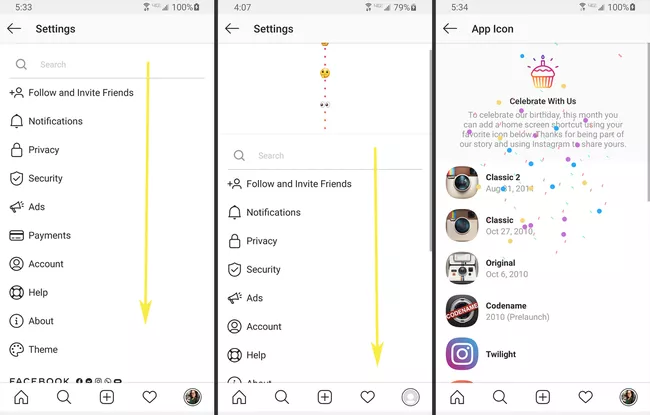
- Na parte superior da página “Configurações”, mantenha o dedo na tela e deslize para baixo — como se fosse rolar a tela para baixo.
- Você deve ver uma sequência de emojis e confetes “atrás” da página de Configurações. Talvez seja necessário repetir o Passo 3 algumas vezes para que os emojis apareçam.
- Depois de ter conseguido acessar o “menu secreto” de ícones clássicos, percorra as opções disponíveis e selecione o ícone de sua preferência.
- Toque e mantenha pressionado o ícone para adicioná-lo à sua tela inicial ou toque em “Adicionar”.
- O “novo” ícone do aplicativo “ Instagram ” aparecerá na sua tela inicial, mas não substituirá automaticamente o original. Você precisará removê-lo manualmente para não ter atalhos redundantes para o aplicativo “ Instagram ”.
Personalize seu atalho do aplicativo “ Instagram ” para iOS
A outra opção está disponível apenas para usuários do iOS e requer que o dispositivo esteja atualizado, no mínimo, para o iOS 14 ou iPadOS 14, além do aplicativo “Atalhos”, disponível na App Store. Certifique-se de que as imagens que você deseja usar para alterar o ícone do “ Instagram ” já estejam salvas no seu dispositivo. As etapas a seguir permitirão que você crie um novo atalho “ Instagram ” com uma imagem personalizada para o ícone do aplicativo “ Instagram ”.
Instagram Guia de Crescimento
Veja como empresas e criadores de conteúdo estão aproveitando as dicas mais recentes para expandir suas contas no Instagram — GRÁTIS!
- Abra o aplicativo “Atalhos” e selecione o sinal de “mais” no canto superior direito.
- Encontre a opção “Abrir aplicativo” no menu ou digite-a na barra de pesquisa e, em seguida, toque nela.
- Selecione “ Instagram ” e, em seguida, toque nos três pontos no canto superior direito e toque em “Adicionar à tela inicial”.
- Você pode dar um novo nome ao atalho ou simplesmente digitar “Instagram ” e, em seguida, tirar uma nova foto ou selecionar uma foto da sua galeria para usar como o novo ícone do aplicativo.
- Toque em “Adicionar”, no canto superior direito.
O novo ícone do aplicativo aparecerá na sua tela inicial e você precisará remover manualmente o ícone original para evitar a duplicação. Você também pode seguir essas etapas para personalizar os outros atalhos de aplicativos no seu celular!

E quanto a como alterar o ícone de destaque no site Instagram?
Saber como alterar o ícone dos Destaques das Histórias no Instagram é ótimo se você estiver procurando maneiras de melhorar a aparência do seu perfil! E é superfácil! Veja aqui o passo a passo básico.
- Baixe o aplicativo Canva e procure a opção “Instagram Story”.
- Escolha a cor de fundo e ajuste-a como quiser.
- Clique no botão “+” no canto inferior direito e selecione “Gráficos”.
- Selecione o gráfico que você deseja usar como ícone e personalize-o.
- Quando estiver satisfeito, salve o seu novo ícone do Highlight no seu celular.
- Para usá-la como capa de Destaques, envie-a primeiro como uma nova História.
- Toque na opção “Destaque” na parte inferior e adicione essa história ao álbum de Destaques no qual você vai usá-la.
- Acesse seus Destaques, selecione o álbum correto e altere o ícone do Destaque para aquele que você criou com o Canva.
Você também deve explorar outras opções para personalizar as capas dos seus Destaques e descobrir como alterar a cor de fundo das suas histórias do Instagram .

Considerações finais: Dê um novo visual ao ícone “ Instagram ”
Experimente as novas e divertidas maneiras de alterar o ícone do Instagram no seu celular! E se você precisar dar uma repaginada no seu perfil do Instagram para atrair mais pessoas, brinque com os diversos recursos de personalização disponíveis no próprio aplicativo!
Você também pode considerar a parceria com uma empresa de crescimento confiável, como a Path Social. A Path Social proporciona um crescimento orgânico e duradouro com seu algoritmo avançado de segmentação de público e sua equipe interna de especialistas. Você pode ter certeza de que receberá apenas seguidores reais, genuinamente interessados no seu conteúdo. Comece a crescer e a ganhar seguidores no instagram hoje mesmo!





Pronto para aumentar o número de seguidores na sua conta do Instagram ?
Comece hoje mesmo a conquistar seguidores autênticos e a aumentar o engajamento!
Aumente agora o número de seguidores no Instagram