Cum să modificați pictograma Instagram așa cum apare pe ecranul de pornire

Pentru a comemora aniversarea de 10 ani, Instagram le-a arătat utilizatorilor cum să schimbe pictograma Instagram , așa cum apărea pe ecranele de pornire ale telefoanelor, prin lansarea unui pachet de pictograme cu vechile logo-uri ale platformei de social media. Iar dacă ești utilizator de iPhone sau iPad și ai făcut upgrade la cel mai recent iOS sau iPadOS, te poți distra și mai mult personalizându-ți pictograma aplicației Instagram . Să ne aruncăm cu capul înainte!
Cum să schimbați pictograma Instagram pe iPhone și Android
Navigarea pe ecranul de pornire al telefonului și găsirea aplicației de care aveți nevoie nu necesită niciun efort mental atunci când v-ați memorat pictogramele aplicațiilor. Dar dacă doriți să oferiți aplicațiilor dvs. un aspect proaspăt și ecranului dvs. de pornire mai multă personalitate, veți fi fericit să știți că există modalități de a face acest lucru! Pentru toți fanii Instagram , iată cum vă puteți schimba pictograma aplicației Instagram .
Cum să schimbați culoarea pictogramei Instagram atât pentru iPhone, cât și pentru Android
Există câteva modalități prin care puteți schimba pictograma Instagram pe un iPhone. Mai întâi, să aruncăm o privire la opțiunea care se aplică atât iOS, cât și Android.
- Lansați aplicația Instagram și mergeți la profilul dvs.
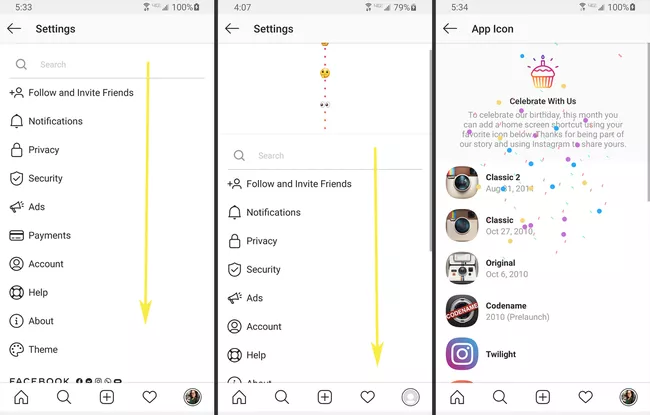
- Atingeți meniul din dreapta sus, apoi selectați "Setări".
- Din partea de sus a paginii Setări, țineți degetul pe ecran și trageți în jos - ca și cum ați derula în jos.
- Ar trebui să vedeți un lanț de emoji și confetti "în spatele" paginii Setări. Este posibil să trebuiască să repetați pasul 3 de câteva ori pentru a face emoji-urile să apară.
- După ce ați dezvăluit cu succes "meniul secret" al pictogramelor clasice, derulați opțiunile disponibile și selectați pictograma care vă place.
- Atingeți și mențineți apăsată pictograma pentru a o adăuga la ecranul de pornire sau atingeți "Adăugare".
- Pictograma "noii" aplicații Instagram va apărea pe ecranul de pornire, dar nu o va înlocui automat pe cea originală. Va trebui să o eliminați manual pentru a nu avea comenzi rapide redundante pentru aplicația Instagram .
Personalizați scurtătura aplicației Instagram pentru Ios
Cealaltă opțiune este disponibilă numai pentru utilizatorii iOS și necesită o actualizare a dispozitivului la cel puțin iOS 14 sau iPadOS 14 și aplicația Shortcuts din App Store. Asigurați-vă că aveți deja salvate pe dispozitiv imaginile pe care doriți să le utilizați pentru a vă schimba pictograma Instagram . Următorii pași vă vor permite să creați o nouă comandă rapidă Instagram cu o imagine personalizată pentru pictograma aplicației Instagram .
Instagram Ghid de creștere
Vedeți cum companiile și creatorii folosesc cele mai recente sfaturi pentru a-și dezvolta conturile Instagram - GRATUIT!
- Lansați aplicația Shortcuts și selectați semnul "Plus" din colțul din dreapta sus.
- Găsiți opțiunea "Deschidere aplicație" din meniu sau tastați-o în bara de căutare, apoi atingeți-o.
- Alegeți Instagram , apoi atingeți cele trei puncte din colțul din dreapta sus și atingeți "Add to Home Screen".
- Puteți da un nume nou comenzii rapide sau puteți tasta pur și simplu "Instagram", apoi faceți o fotografie nouă sau selectați o fotografie din galerie pentru a o utiliza ca pictogramă a noii aplicații.
- Atingeți "Adaugă" în colțul din dreapta sus.
Noua pictogramă a aplicației va apărea pe ecranul de pornire și va trebui să o eliminați manual pe cea originală pentru a evita duplicarea. Puteți utiliza acești pași și pentru a personaliza celelalte comenzi rapide ale aplicațiilor de pe telefon!
Cum se schimbă pictograma de evidențiere pe Instagram?
Să știi cum să schimbi pictograma Stories Highlight de pe Instagram este minunat dacă ești în căutarea unor modalități de îmbunătățire a esteticii profilului tău! Și este super ușor! Iată procesul de bază.
- Descărcați aplicația Canva și căutați opțiunea "Instagram Story".
- Alegeți culoarea de fundal și ajustați-o după cum doriți.
- Faceți clic pe butonul "+" din colțul din dreapta jos și selectați "Grafică".
- Selectați graficul pe care doriți să îl utilizați ca pictogramă și personalizați-l.
- Când sunteți mulțumit, salvați noua pictogramă Highlight pe telefon.
- Pentru a o utiliza ca copertă pentru Highlight, încărcați-o mai întâi ca o poveste nouă.
- Atingeți opțiunea "Evidențiere" din partea de jos și adăugați această poveste la albumul Evidențiere pentru care o veți folosi.
- Mergeți la Evidențiere, selectați albumul potrivit și schimbați pictograma Evidențiere cu cea creată cu Canva.
De asemenea, ar trebui să explorați alte opțiuni de personalizare a coperților Highlight și cum să schimbați culoarea de fundal a poveștii Instagram .

Gânduri finale: Oferiți o privire nouă pictogramei Instagram
Încearcă modalitățile noi și distractive de a schimba pictograma Instagram de pe telefonul tău! Iar dacă trebuie să vă modificați profilul Instagram pentru a atrage mai multe persoane, jucați-vă cu numeroasele funcții de personalizare disponibile în cadrul aplicației!
De asemenea, puteți lua în considerare asocierea cu o companie de încredere, precum Path Social. Path Social asigură o creștere organică și durabilă datorită algoritmului său avansat de direcționare a audienței și a echipei interne de experți. Puteți fi sigur că veți obține doar adepți reali care sunt cu adevărat interesați de conținutul dvs. Începeți să creșteți și să câștigați adepți instagram astăzi!



Gata să vă stimulați adepții Instagram ?
Începeți să câștigați adepți autentici și să creșteți implicarea astăzi!
Boost Followers Instagram acum