Instagram 、ブログ記事に埋め込んでトラフィックを増やす方法Instagram

Instagram ヒント | 5月24 2024
なぜわざわざブログ記事にInstagram の記事を埋め込む方法を学ぶ必要があるのでしょうか?なぜなら、ブログの読者はすでにブログのコンテンツに興味を持っているので、Instagram の埋め込み投稿は、これらの読者にクリックされる可能性が高いからだ。埋め込んだIG投稿がブログのコンテンツに近ければ近いほど、読者がそれをチェックする可能性も高くなる。Instagram にトラフィックを誘導するあらゆる機会は、より多くのフォロワーとエンゲージメントを得る機会でもある。ブログ記事にInstagram の投稿を埋め込むさまざまな方法を紹介しよう。
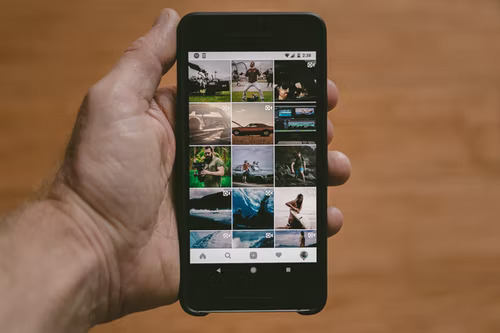
埋め込みコードを使用して、Instagram の記事をブログ記事に埋め込む方法
もしあなたが自分のブログを持っているなら、Instagram の記事をブログの記事に埋め込む方法をぜひ知っておいてください。すでにInstagram クリエイターアカウントをお持ちの方や、ビジネスアカウントでハウツー動画を多く扱っている方は、ブログを持つこともあなたのようなコンテンツに最適なプラットフォームとなり、より多くの人にリーチし、 Instagram であなたのビジネスを目立たせる機会を増やすことができます。
Instagram のコンテンツやプロフィールを埋め込むには、Instagram のアカウントが公開されていることと、Embeds の設定がオンになっている必要があります。埋め込みコードをコピーして、Instagram の記事をブログ記事に埋め込む方法は以下の通りです:
- 埋め込みたい投稿に行き、右上の3つの点をクリック/タップする。
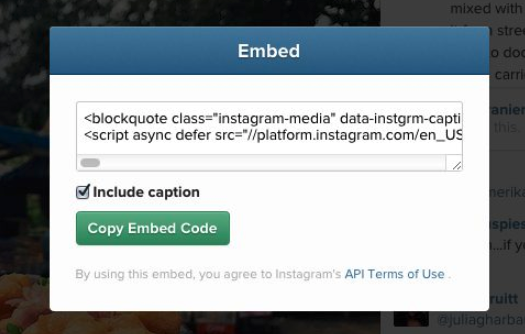
- 埋め込み」をクリック/タップし、「埋め込みコードをコピー」をクリック/タップしてコードをクリップボードにコピーします。また、"キャプションを含める "ボックスにチェックを入れたり外したりすることもできます。
- Paste the embed code in your website’s HTML editor. Wrap the code with ‘<center>’ and ‘</center>’ tags to make sure the embedded post appears in the center of the blog post page.
出来上がり!あなたのInstagram 投稿がブログ記事に埋め込まれました。あなたのInstagram ユーザー名も埋め込み記事と一緒に表示され、読者がInstagram のロゴをクリックすると、あなたのInstagram ページに直接移動します。埋め込む記事がブログのコンテンツに関連していることを確認してください。
あなたのInstagram アカウントが公開されていて、埋め込み設定がオンになっている場合、誰でもあなたのプロフィールやコンテンツの埋め込みコードをコピーできることに留意してください。Embedsの設定を手動でオフにするか、アカウントをプライベートなものに切り替えることで、他の人があなたのコンテンツを無断で共有するのを防ぐことができます。
Instagram 成長ガイド
企業やクリエイターがどのように最新のヒントを活用し、Instagram アカウントを増やしているかをご覧ください -無料!
ワードプレスのブログ記事にInstagram の記事を埋め込む方法
Instagram の投稿をWordPressサイトに埋め込む方法を知ることは、Instagram'のコンテンツ・リーチを拡大するもう一つの選択肢です。まず最初に、Instagram Feed ProWordPressプラグインを入手する必要がある。残念ながら、Instagram 埋め込みコードを直接WordPressサイトに貼り付けることは、Instagram とFacebookによって2020年に廃止された。以下の手順に従ってプラグインを有効にし、Instagram アカウントを WordPress サイトにリンクしてください。
- WordPressサイトにプラグインをインストールし、WordPressサイトの「プラグイン」メニューから有効化してください。
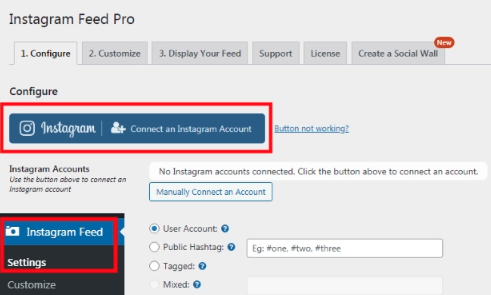
- WordPressのダッシュボードから、"Instagram Feed "に行き、"Settings "をクリックし、"Connect anInstagram Account "ボタンをクリックする。
- Instagram アカウントが "Personal "か "Business "かを選択し、"Connect "をクリックする。
- Instagram アカウントにリダイレクトされます。「許可」をクリックしてプラグインに読み取り専用アクセス権を与え、WordPressにリダイレクトされたら「このアカウントに接続」をクリックします。
- WordPressダッシュボードの「Instagram フィード」から「oEmbeds」をクリックし、「Instagram oEmbedsを有効にする」をクリックします。
- Connect to Facebook "をクリックし、"Next "をクリックし、"Done "をクリックする。
これで、Instagram の記事をWordPressのブログ記事に埋め込む準備ができた:
- Instagram 、埋め込みコードをコピーしてください。
- WordPressでは、「ページ」から「新規追加」をクリックしてWordPressエディタを開き、Instagram の記事を新しいブログ記事に埋め込む場合は、「投稿」から「新規追加」をクリックします。
- 最後に、コードを貼り付けてブログ記事を保存するだけです。

最終的な感想:Instagramの埋め込み機能を使って、Instagram のコンテンツをより多くの適切な人々に届けよう。
ブログは77%のインターネット・ユーザーの間でいまだに人気があり、自分のブログ・サイトを持っているなら、ブログ記事にInstagram の記事を埋め込む方法を知っておくことは必須です。また、他の人にあなたのInstagram コンテンツをシェアしてもらい、あなたのInstagram コンテンツに対してより多くの適切なオーディエンスにリーチする方法として、ブロガーとのコラボレーションも検討すべきです。
Instagram 「埋め込み」オプションは、自分のブログサイトを持っている場合、新しいフォロワーを有機的に獲得し、より高いエンゲージメントを得る機会を提供します。あなたのコンテンツを適切なオーディエンスに届け、Instagram で有意義な成長を達成するもう一つの効果的な方法は、Instagram 成長戦略において十分な経験を持つパートナー、つまりPath Social のような成長サービスと組むことです。あなたは、Path Social'独自の高度なAIターゲティング技術と社内の専門家チームの助けを借りて、適切な種類のフォロワーとエンゲージメントを引き付けることができます。今すぐInstagram フォロワーを増やし、獲得しましょう!