Instagram A página “Explorar” não está funcionando? Experimente estes métodos

A página “Explorar” no Instagram é um dos recursos mais úteis que o aplicativo tem a oferecer. O algoritmo do Instagram personaliza essa página para cada usuário, com base em seus interesses e no conteúdo que acredita que ele irá gostar. Isso significa que a página “Explorar” do Instagram de uma pessoa é completamente diferente da de qualquer outra. No entanto, ela está longe de ser perfeita. Às vezes, os usuários enfrentam o problema de a página “Explorar” do Instagram não funcionar.
Muitas coisas podem dar errado ao acessar a página “Explorar” no site Instagram. Às vezes, o aplicativo exibe a mensagem“Não foi possível carregar apágina ‘Instagram ’” ou não atualiza com novos conteúdos relevantes. Outras vezes, o algoritmo de Instagram não funciona muito bem, e a página exibe publicações que você nem sempre gosta.
Independentemente do problema que você esteja enfrentando, uma página do IG com falhas prejudica a experiência do usuário. Por isso, hoje vamos abordar questões como “por que meu Instagram não carrega?” e outros problemas. Além disso, daremos dicas sobre oInstagram e orientações para resolver problemas comuns!

4 dicas para resolver problemas de carregamento do site Instagram na página “Explorar”
Você é iniciante no Instagram? Aqui está tudo o que você precisa saber sobre a página “Explorar” e como resolver problemas relacionados a ela. A página “Explorar” no Instagram é o lugar ideal para acessar quando estiver procurando por conteúdos que façam sentido para você. É lá que você encontrará conteúdos de contas que adora e de criadores de conteúdo que talvez esteja descobrindo pela primeira vez.
Portanto, quando ocorrem problemas de carregamen Instagram es na página “IG for you”, isso costuma prejudicar a experiência do usuário. Felizmente, há várias medidas que você pode tomar para tentar resolver o problema. Aqui estão quatro dicas para fazer com que a página “Explore” volte a funcionar caso esteja apresentando falhas.
1. Verifique se sua conexão com a Internet está estável
Instagram é uma plataforma online. Se você não estiver conectado à internet ou se estiver usando uma rede Wi-Fi lenta, o aplicativo não funcionará tão bem. Isso pode acontecer quando você estiver em uma área remota ou se estiver usando uma rede Wi-Fi pública compartilhada. Isso pode causar problemas, como a página “Explorar” em Instagram demorar uma eternidade para carregar — se é que chega a carregar.
Verifique novamente se sua conexão com a internet está estável. Use um testador de velocidade online para verificar qual é a velocidade da sua conexão. Se sua internet estiver lenta ou se não estiver funcionando, provavelmente é a causa dos problemas com o Instagram .

2. Atualize o aplicativo para a versão mais recente
A equipe do Instagram atualiza regularmente o aplicativo para corrigir bugs e falhas e melhorar a experiência geral de todos os usuários. Talvez seu aplicativo esteja apresentando falhas e seu feed não esteja carregando? Isso pode ocorrer porque você ainda não atualizou para a versão mais recente do Instagram.
Verifique regularmente na App Store ou na Google Play Store se há atualizações disponíveis para o aplicativo “ Instagram ”. Dessa forma, você fica em dia com as atualizações do aplicativo e evita problemas de desempenho ao navegar pelo feed. Com o aplicativo atualizado, você encontrará o mínimo de erros e problemas na sua página do IG for you.
3. Reinicie seu aplicativo
Algo tão simples quanto fechar e reabrir seu aplicativo pode resolver bugs e problemas técnicos no Instagram Explore. Você verá que pequenos problemas, como carregamento lento e falta de resposta, desaparecem quando você abre o aplicativo novamente. Ao reiniciar o Instagram, você elimina pequenos problemas no cache, permitindo que o aplicativo funcione tão bem quanto quando novo.
4. Fique atento às atualizações do sistema operacional
Além das atualizações dos aplicativos, você também deve garantir que seu dispositivo esteja sempre com a versão mais recente do sistema operacional. Podem ocorrer problemas de compatibilidade entre o aplicativo Instagram e o seu dispositivo se ele não estiver atualizado. Isso porque sistemas operacionais mais antigos podem não possuir as funcionalidades e configurações necessárias para suportar os recursos mais recentes do Instagram. Portanto, se você deseja que o Instagram funcione perfeitamente o tempo todo, atualize sempre o seu sistema operacional.
O Instagram ( Instagram ) está fora do ar? Sinais de que há uma falha generalizada n
Você ainda está coçando a cabeça e se perguntando: “Por que minha página ‘Explorar’ no Instagram não está funcionando?” Ou talvez suas notificações não estejam aparecendo. As dicas acima funcionam bem se houver problemas com sua conexão, seu dispositivo ou as configurações do aplicativo. Mas, às vezes, o problema não é você — é a própria plataforma que está falhando.
Você está se perguntando:“O site Instagram está fora do ar?” Aqui estão alguns sinais de que a falha no site Instagram Explore não é um problema específico seu, mas sim um problema geral e sistêmico.
Mais de um recurso não está funcionando no aplicativo
Às vezes, é apenas a página “Explorar” no site Instagram que está com problemas. Mas, se você notar problemas em outras partes do aplicativo, pode ser que haja falhas no nível geral da plataforma. Por exemplo, se tanto a página “Explorar” quanto as “Stories” dInstagram não estiverem funcionando, não se trata apenas de um problema específico da primeira.
Quando várias seções do aplicativo não estão funcionando corretamente, isso é um sinal de que há um problema sistêmico por parte do site Instagram. Isso pode estar relacionado a dificuldades técnicas ou a trabalhos de manutenção nos servidores deles. De qualquer forma, o melhor a fazer é esperar pacientemente até que o site Instagram resolva esses problemas.

Fique atento aos comunicados nos canais oficiais do “ Instagram”
Instagram também possui canais oficiais em outras plataformas, como o X (antigo Twitter). A empresa, às vezes, usa contas como essas para anunciar possíveis problemas e falhas no aplicativo. Eles informam ao público o que exatamente está acontecendo com o aplicativo que está com falhas e quando esperam resolver o problema. Portanto, se você quiser receber atualizações diretamente da fonte, acompanhe as plataformas oficiais d Instagram.
Acesse o Twitter ou o Reddit para ver o que as pessoas estão dizendo
No início de março de 2024, a Meta sofreu uma grande interrupção no serviço. A CNN informou que, durante duas horas, mais de 500 mil usuários relataram não conseguir acessar suas contas do Facebook e do Instagram .
É claro que isso ganhou a primeira página de muitos dos principais veículos de comunicação. No entanto, também foi o assunto do momento em plataformas e fóruns como o X e o Reddit. Nesses sites, os usuários reclamaram bastante sobre o assunto e sobre como era frustrante não poder usar os aplicativos.
Então, se você quiser ter certeza de que os problemas que está enfrentando no Instagram não são exclusivos do seu caso, dê uma olhada em outras redes sociais. As pessoas sempre comentam e costumam postar sobre grandes problemas técnicos como esse na internet. Se outras pessoas também estiverem reclamando disso, você saberá que o problema não está do seu lado, mas sim do lado do Instagram.

Sites para verificar o status que identificam problemas técnicos em sites
Existem alguns sites que informam se outro site está enfrentando problemas técnicos no momento. Entre eles está o Down Detector, que permite verificar relatos de problemas enviados por usuários nas últimas 24 horas. Você também pode consultar o Meta Status, um site dedicado a verificar interrupções nos recursos comerciais e no software da Meta. Consulte esses sites para obter respostas rápidas sobre se o site Instagram está funcionando ou não.
Veja conteúdos novos e interessantes: Como reiniciar a página “Explorar” no Instagram
Às vezes, mesmo que a página “Explorar” esteja funcionando, ela ainda assim não exibe conteúdos que correspondam às suas preferências. Em vez de ver conteúdos dos quais você realmente gosta, os tipos de publicações exibidas podem ser desinteressantes ou até mesmo incômodos para você.
Deseja atualizar oalgoritmo do Instagram para que a página “Explorar” em instagram mostre conteúdos que você vai gostar? Veja aqui como redefinir a página “Explorar” do Instagram .
Atualize rapidamente sua página “Explorar”
A maneira mais fácil de reiniciar o Explore do Instagram é atualizando a página. Para atualizar a página, basta deslizar o dedo para baixo na tela e, em seguida, soltá-lo. Isso limpa o conteúdo que estava sendo exibido anteriormente e atualiza seu feed.
Dito isso, embora esse método mostre novos conteúdos rapidamente, ele não altera de forma alguma o algoritmo do “ Instagram ”. Você ainda vai acabar vendo conteúdos nos quais não tem muito interesse. Portanto, se quiser uma maneira mais eficaz de fazer isso, continue lendo.
Diga ao algoritmo do “ Instagram ” que você “não está interessado”
Uma maneira de alterar o que o algoritmo “ Instagram ” reconhece como relevante para você é marcar as publicações como“não interessantes”. Ao fazer isso, você pode melhorar a forma como o aplicativo exibe o conteúdo na sua página “Explorar” em Instagram. Isso indica ao aplicativo que você não gosta desse tipo de publicação. Aos poucos, mas com segurança, Instagram começará a exibir menos conteúdos desse tipo na sua página “Explorar”.
Veja a seguir como informar a Instagram que você não tem interesse em determinadas publicações:
- Abra o aplicativo “Instagram ”.
- Acesse a página “Explorar” tocando no ícone da lupa na linha inferior da tela.
- Clique em uma das postagens da página que você não gostaria de ver.
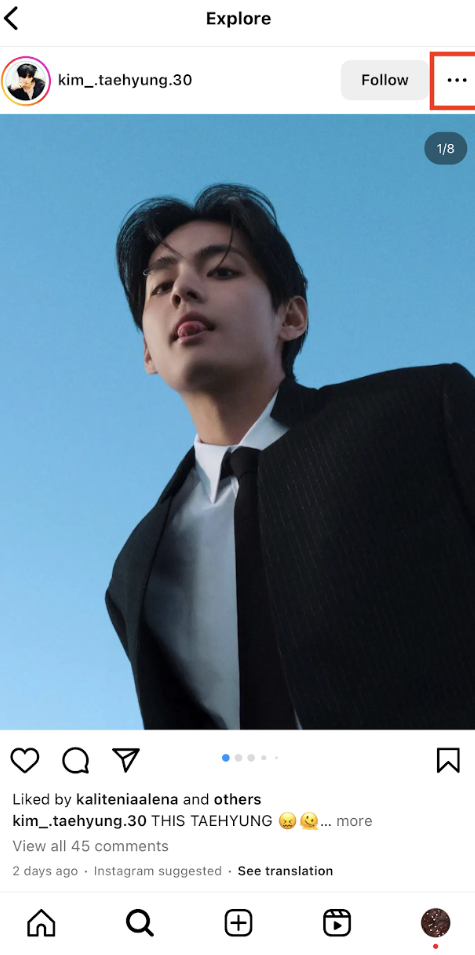
- Clique nos três pontos no canto superior direito da tela.
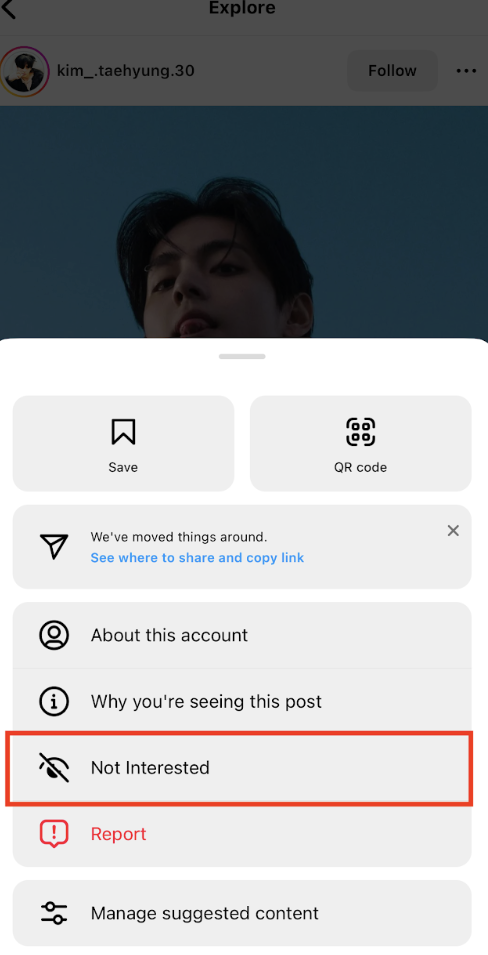
- Entre as opções exibidas , toque em “Não estou interessado”. Isso fará com que o Instagram oculte a publicação da sua página “Explorar” e do seu feed imediatamente.
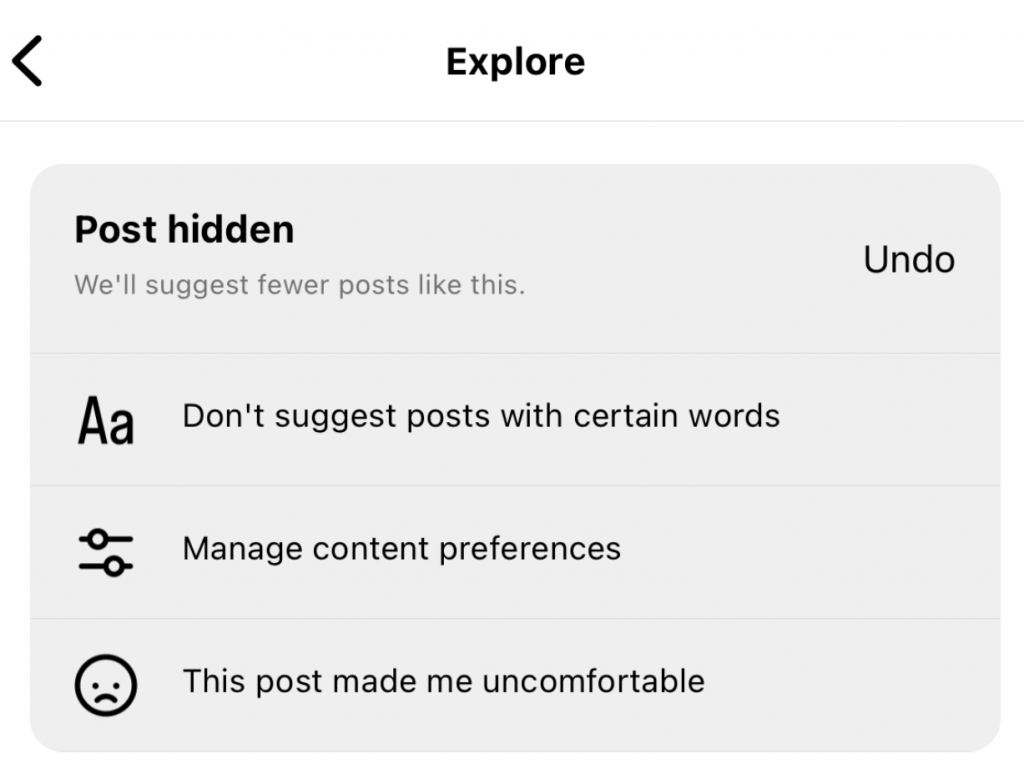
- Explique ao Instagram por que você não gostou da publicação. Selecione se você ocultou a publicação porque ela continha determinadas palavras ou se você se sentiu incomodado ao vê-la.
Limpe o cache e os dados dos aplicativos nas configurações do seu dispositivo
A página “Explorar” baseia suas sugestões de publicações em fatores como os criadores de conteúdo com os quais você interage e seu histórico de pesquisa pessoal. Quer redefinir o que o algoritmo do Instagram considera importante para você? Limpe o cache do aplicativo no seu dispositivo. Isso pode limpar seu histórico e suas interações recentes, efetivando uma reinicialização da página “Explorar” do Instagram .
Limpar o cache é fácil se você tiver um aparelho Android. Basta acessar as configurações do aparelho e limpar o cache e o histórico na seção de armazenamento do site Instagram. Mas, nos aparelhos da Apple, o processo é um pouco menos simples. Em iPhones e iPads, você precisará desinstalar o aplicativo e baixá-lo novamente para limpar o cache.
E é assim que se resolve o problema da página “Explorar” do Instagram que não está funcionando
A página “Explorar” no Instagram é uma ótima maneira de descobrir o tipo de conteúdo que você realmente adora. Ela exibe publicações relacionadas aos seus principais interesses ou conteúdo de contas do Instagram que o algoritmo acredita que você vai gostar. É parte integrante do Instagram. Mas, infelizmente, ela pode apresentar falhas de vez em quando.
Existem várias maneiras de resolver problemas relacionados à página “Explorar”. Você pode usar técnicas de solução de problemas para fazer com que uma página com falhas volte a funcionar corretamente, caso a página Instagram esteja apresentando problemas. E, se quiser redefinir sua página, há maneiras de ajustar o algoritmo “ Instagram ” para fazer exatamente isso.
Se você tiver mais algum problema, pode sempre recorrer diretamente à fonte. Entre em contato com o suporte daInstagram para questões mais complexas.
Com as dicas e truques acima, você nunca mais ficará frustrado e perplexo por causa do mau funcionamento da página “Explorar” do Instagram . Em vez de perder tempo tentando consertar o problema, você pode fazer com que ela volte a funcionar em segundos. Isso lhe dá muito tempo para se concentrar no que é mais importante — como fazer sua página crescer. Nós podemos ajudar com isso.
Path SocialA ferramenta de segmentação exclusiva da nossa empresa consegue identificar com precisão o público-alvo que tem mais chances de interagir com o seu conteúdo. Em seguida, divulgamos seu conteúdo para esse público. Quem sabe — talvez, com nossas estratégias promocionais, você acabe aparecendo na página “Explorar” de outras pessoas! Em pouco tempo, você verá um aumento no número de seguidores. Ganhe mais seguidores hoje mesmo!
Perguntas frequentes
Você tem mais algumas dúvidas sobre a página “Explorar” do Instagram ? Confira nossas perguntas frequentes para saber mais sobre esse recurso.
Será que uma atualização vai resolver o problema da minha Página “Explore” no site Instagram?
Atualizar para a versão mais recente do aplicativo geralmente resolve os erros que afetam a Página Explorar. As atualizações regulares garantem que você tenha os recursos mais recentes do site Instagram.
A página “Explorar” não funciona se minha conta no Instagram for nova?
Tecnicamente, isso funciona. No entanto, as novas contas do Instagram levam algum tempo para acumular dados sobre suas preferências. Portanto, pode demorar um pouco para que o algoritmo do Instagram comece a funcionar. Com o tempo, ele passará a exibir conteúdo relevante na sua página do Instagram.
Por que a página “Explorar” funciona com Wi-Fi, mas não com dados móveis?
Você pode enfrentar problemas devido a restrições de rede, conexão de dados móveis mais lenta ou configurações do aplicativo. Verifique se sua conexão de dados está estável e se o aplicativo “ Instagram ” tem acesso aos dados móveis nas configurações do seu aparelho.




Quer aumentar seu público no Instagram de forma natural?
Explore uma plataforma criada para ajudar os criadores a alcançar seguidores reais e engajados, sem atalhos.
Explore a plataforma