Instagram Pagina de explorare nu funcționează? Încercați aceste metode

Instagram 101 | Nov 29, 2024
Pagina Explore de pe Instagram este una dintre cele mai utile funcții pe care le oferă aplicația. Algoritmul Instagram creează această pagină pentru fiecare utilizator, în funcție de interesele acestuia și de conținutul pe care crede că îl va aprecia. Aceasta înseamnă că pagina Instagram Explore a unei persoane arată complet diferit de cea a oricărei alte persoane. Cu toate acestea, este departe de a fi perfect. Uneori, utilizatorii se confruntă cu problema că pagina Instagram Explore nu funcționează.
O mulțime de lucruri pot merge prost atunci când ajungeți pe pagina Explore de pe Instagram. Uneori, aplicația afirmă că "Instagram pagina nu a putut fi încărcată" sau nu se actualizează cu conținut nou relevant. Alteori, algoritmul Instagram nu își face treaba atât de bine, iar pagina servește postări care nu vă plac neapărat.
Indiferent de problema cu care vă confruntați, o pagină IG pentru dvs. defectă contribuie la experiențe mai puțin plăcute pentru utilizatori. Prin urmare, astăzi, vom aprofunda întrebări precum "de ce nu se încarcă pagina mea Instagram ?" și alte probleme. Alături de Instagram sfaturi și depanarea problemelor comune!

4 sfaturi pentru a rezolva problemele de încărcare Instagram pe pagina de explorare
Sunteți un începător pe Instagram? Iată tot ce trebuie să știi despre pagina Explore și cum să o repari. Pagina Explorează de pe Instagram este cea mai importantă secțiune pe care trebuie să o accesezi atunci când cauți conținut care rezonează cu tine. Aici veți găsi conținut de la conturi pe care le iubiți și de la creatori de conținut pe care s-ar putea să îi descoperiți pentru prima dată.
Prin urmare, atunci când există Instagram probleme de încărcare pe pagina IG for you, aceasta tinde să distrugă experiența utilizatorilor. Din fericire, există multe lucruri pe care le puteți face pentru a încerca să remediați problema. Iată patru sfaturi pentru a face pagina Explore să funcționeze din nou dacă are probleme.
1. Verificați dacă conexiunea dvs. la internet este stabilă
Instagram este o platformă online. Dacă nu sunteți conectat la internet sau dacă funcționați pe Wi-Fi lent, aplicația nu va funcționa la fel de bine. Acesta ar putea fi cazul atunci când vă aflați într-o zonă izolată sau dacă utilizați un Wi-Fi public partajat. Acest lucru poate cauza probleme, cum ar fi pagina Explore de pe Instagram care durează o veșnicie să se încarce, sau chiar deloc.
Verificați de două ori conexiunea la internet pentru a vedea dacă este stabilă. Utilizați un verificator de viteză online pentru a vedea cât de rapidă este. Dacă internetul dvs. este lent sau dacă nu funcționează deloc, acesta este probabil vinovatul pentru problemele dvs. de pe Instagram .
2. Actualizați aplicația la cea mai recentă versiune
Echipa Instagram actualizează în mod regulat aplicația pentru a remedia erorile și defecțiunile și pentru a îmbunătăți experiența generală a tuturor utilizatorilor. Poate că aplicația dvs. are probleme și feed-ul dvs. nu se încarcă? s-ar putea să fie din cauză că nu ați actualizat la cea mai recentă versiune a Instagram.
Verificați în mod regulat în App Store sau Google Play Store pentru a vedea dacă există actualizări disponibile pentru Instagram. În acest fel, puteți rămâne la curent cu actualizarea aplicației și puteți evita problemele de performanță în timp ce derulați. Cu o aplicație actualizată, veți întâmpina un număr minim de erori și probleme cu pagina dvs. IG for you.
3. Reporniți aplicația dvs.
Ceva la fel de simplu ca închiderea și relansarea aplicației poate rezolva erori și probleme tehnice pe Instagram Explore. Veți constata că problemele minore precum încărcarea lentă și comportamentul care nu răspunde dispar atunci când deschideți aplicația din nou. Prin repornirea Instagram, ștergeți micile probleme din cache, permițând aplicației să funcționeze la fel de bine ca nouă.
4. Feriți-vă de actualizările sistemului de operare
În afară de actualizările aplicațiilor, trebuie să vă asigurați că dispozitivul dvs. este întotdeauna pe cea mai recentă versiune a sistemului de operare. Pot exista probleme de compatibilitate cu aplicația Instagram și cu dispozitivul dacă acesta nu este actualizat. Acest lucru se datorează faptului că este posibil ca sistemele de operare mai vechi să nu aibă funcționalitățile și setările necesare pentru a suporta cele mai noi caracteristici ale Instagram. Prin urmare, dacă doriți ca Instagram să funcționeze fără probleme tot timpul, actualizați-vă întotdeauna sistemul de operare.
Este Instagram căzut? Semne că există o defecțiune universală pe IG
Încă vă scărpinați în cap și vă întrebați: "De ce pagina mea de explorare de pe Instagram nu funcționează?" Sau poate că nu vă apar notificările. Sfaturile de mai sus funcționează bine dacă există probleme cu conectivitatea, dispozitivul și setările aplicației. Dar, uneori, problema nu ești tu, ci platforma însăși.
Vă întrebați: "Este Instagram căzut?" Iată câteva semne că defecțiunea de pe Instagram Explore nu este problema ta, ci una universală, sistemică.
Mai mult de o caracteristică nu funcționează pe aplicație
Uneori, doar pagina Explore de pe Instagram prezintă erori. Dar dacă observați probleme în alte părți ale aplicației, este posibil să existe probleme la nivelul întregii platforme. De exemplu, dacă atât pagina Explore, cât și Instagram Stories nu funcționează, nu este doar o problemă a primei.
Atunci când mai multe zone ale aplicației nu funcționează corect, este un semn că există o problemă sistemică la Instagram. Ar putea fi vorba de dificultăți tehnice sau de lucrări de întreținere la serverele lor. În orice caz, cel mai bine este să așteptați cu răbdare până când Instagram rezolvă aceste probleme.

Verificați anunțurile de pe canalele oficiale ale Instagram
Instagram are canale oficiale și pe alte platforme, precum X (fostul Twitter). Compania utilizează uneori astfel de conturi pentru a anunța orice probleme și defecțiuni ale aplicației. Ei vor spune publicului ce se întâmplă exact cu aplicația cu probleme și când se așteaptă să o rezolve. Așadar, dacă doriți să obțineți actualizări direct de la sursă, verificați pe platformele oficiale Instagram's.
Mergeți pe Twitter sau Reddit pentru a vedea ce spun oamenii
La începutul lunii martie 2024, Meta a avut o pană uriașă. CNN a raportat că, timp de două ore, peste 500 000 de utilizatori au raportat că nu s-au putut conecta la conturile lor de Facebook și Instagram .
Bineînțeles, acest lucru a ajuns pe prima pagină a multor canale de știri importante. Cu toate acestea, a fost, de asemenea, discuția orașului pe platforme și forumuri precum X și Reddit. Pe aceste site-uri, utilizatorii au vorbit despre această problemă și despre cât de frustrant era să nu poată utiliza aplicațiile.
Deci, dacă vrei să fii sigur că problemele de pe Instagram nu sunt doar ale tale, verifică alte platforme sociale. Oamenii vorbesc întotdeauna și vor posta online despre probleme tehnice importante precum aceasta. Dacă și alții se plâng de acest lucru, atunci știți că problema nu vine de la dvs., ci de la Instagram.
Site-uri de verificare a stării care identifică problemele tehnice ale site-urilor
Există unele site-uri online care raportează dacă un alt site web se confruntă în prezent cu probleme tehnice. Printre acestea se numără Down Detector, care vă permite să verificați rapoartele de probleme trimise de persoane în ultimele 24 de ore. De asemenea, puteți verifica pe Meta Status, un site dedicat verificării întreruperilor funcțiilor și software-ului de afaceri Meta. Consultați aceste site-uri pentru răspunsuri rapide la întrebarea dacă Instagram funcționează sau nu.
Vedeți conținut proaspăt, interesant: Cum să resetați pagina de explorare pe Instagram
Uneori, chiar dacă pagina de explorare funcționează, aceasta tot nu oferă conținut care să se potrivească preferințelor dvs. În loc să vedeți conținut care chiar vă place, tipurile de postări de acolo ar putea fi neinteresante sau chiar incomode pentru dvs.
Doriți să reîmprospătațialgoritmul Instagram , astfel încât pagina Explore de pe instagram să vă afișeze conținut care vă va plăcea? Iată cum să resetați pagina de explorare Instagram .
Actualizați rapid pagina de explorare
Cel mai simplu mod de a reseta Instagram Explore este actualizarea paginii. Tot ce trebuie să faceți pentru a actualiza pagina este să o trageți în jos pe ecran și apoi să o eliberați. Acest lucru golește pagina de conținutul pe care îl afișa anterior și vă actualizează feed-ul.
Acestea fiind spuse, deși această metodă vă arată rapid conținut nou, nu modifică în niciun fel algoritmul Instagram . Încă ești obligat să vezi conținut care nu te interesează atât de mult. Deci, dacă doriți o modalitate mai eficientă de a face acest lucru, continuați să citiți.
Spuneți algoritmului Instagram că "nu sunteți interesat"
O modalitate de a schimba ceea ce algoritmul Instagram recunoaște ca fiind relevant pentru dvs. este să etichetați postările ca fiind "neinteresante". Făcând acest lucru, puteți îmbunătăți modul în care aplicația servește conținutul pe pagina dvs. de explorare de pe Instagram. Aceasta îi spune aplicației că nu vă plac aceste tipuri de postări. Încet, dar sigur, Instagram va începe să afișeze mai puține astfel de teme de conținut pe pagina Explore.
Iată cum să spuneți Instagram că nu sunteți interesat de anumite postări:
- Deschideți aplicațiaInstagram .
- Accesați pagina Explorare atingând pictograma lupă de pe rândul de jos al ecranului.
- Faceți clic pe una dintre postările de pe pagină pe care nu preferați să le vedeți.
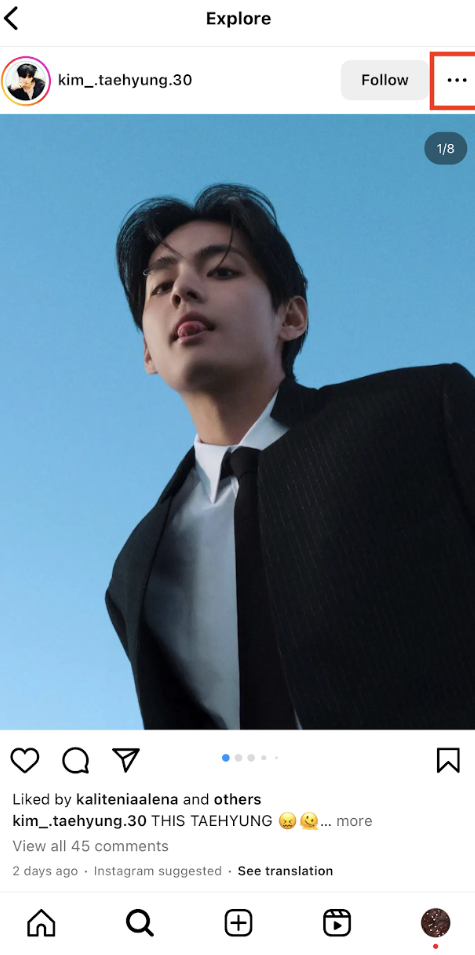
- Faceți clic pe cele trei puncte din colțul din dreapta sus al ecranului.
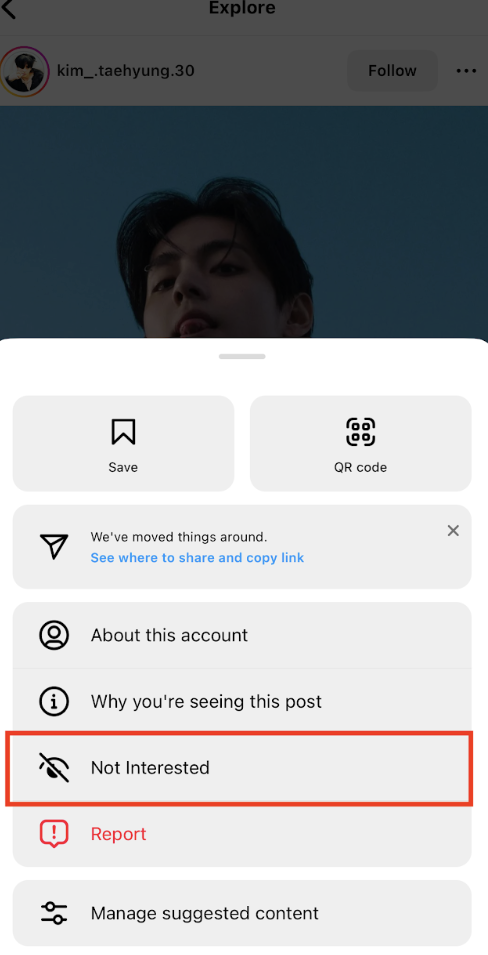
- Din opțiunile care apar, atingeți Nu sunt interesat. Acest lucru va determina Instagram să ascundă imediat postarea din pagina Explore și din feed.
- Spuneți la Instagram de ce nu v-a plăcut postarea. Faceți clic pe dacă ați ascuns postarea deoarece conținea anumite cuvinte sau dacă nu v-a plăcut să vedeți postarea.
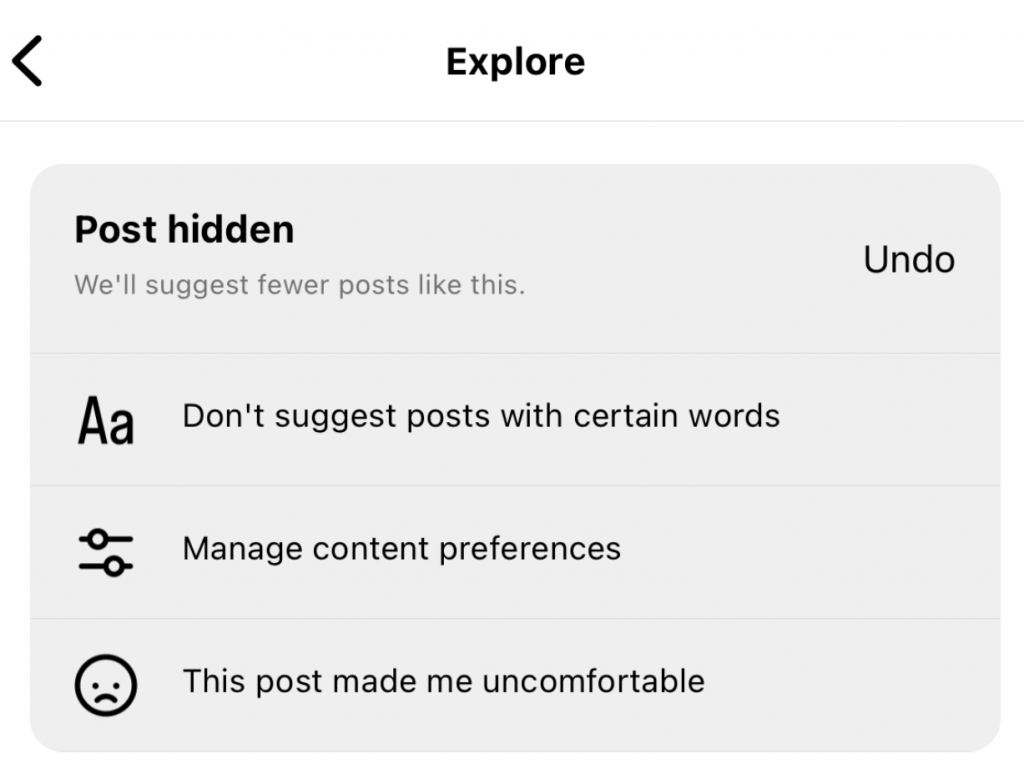
Ștergeți memoria cache și datele aplicației din setările dispozitivului dvs.
Pagina de explorare își bazează sugestiile de postări pe lucruri precum creatorii de conținut cu care te implici și istoricul tău personal de căutare. Doriți să resetați ceea ce algoritmul Instagram crede că este important pentru dvs.? Curățați memoria cache a aplicației de pe dispozitivul dvs. Acest lucru vă poate curăța istoricul și interacțiunile recente, efectuând efectiv o resetare a Instagram Explore.
Curățarea memoriei cache este ușoară dacă aveți un dispozitiv Android. Trebuie doar să accesați setările dispozitivului și să ștergeți memoria cache și istoricul de pe Instagramîn secțiunea de stocare. Dar este puțin mai puțin simplu pe dispozitivele Apple. Pe iPhone și iPad, va trebui să descărcați sau să ștergeți aplicația și să o descărcați din nou pentru a șterge memoria cache.
Iată cum se rezolvă problemele legate de nefuncționarea paginii Instagram Explore
Pagina Explorați de pe Instagram este o modalitate extraordinară de a descoperi tipul de conținut care vă place cu adevărat. Aceasta afișează postări legate de interesele tale principale sau conținut de la conturile Instagram pe care algoritmul crede că le vei aprecia. Este o parte integrantă a Instagram. Dar, din păcate, poate ceda din când în când.
Există multe modalități de a rezolva problemele legate de pagina Explore. Puteți utiliza tehnici de depanare pentru a face ca o pagină defectă să funcționeze din nou în mod corespunzător, dacă Instagram este defectă. Iar dacă doriți să vă resetați pagina, există modalități de manipulare a algoritmului Instagram pentru a face exact acest lucru.
Dacă întâmpinați alte probleme, puteți merge întotdeauna direct la sursă. Contactați Instagram Support pentru probleme mai complexe.
Cu sfaturile și trucurile de mai sus, nu veți mai fi niciodată frustrat și derutat de faptul că pagina Instagram Explore nu funcționează. În loc să pierdeți timp încercând să o reparați, o puteți face să funcționeze din nou în câteva secunde. Acest lucru vă oferă o mulțime de timp pentru a vă concentra pe ceea ce este mai important - cum ar fi creșterea paginii dvs. Vă putem ajuta cu asta.
Path Socialpoate identifica publicul țintă care se va angaja cel mai probabil cu conținutul dvs. Apoi, le trimitem conținutul dvs.. Cine știe - poate, cu strategiile noastre de promovare, veți ajunge pe paginile Explore ale altor persoane! În scurt timp, veți vedea o creștere a numărului de urmăritori. Obțineți mai mulți urmăritori astăzi!
Întrebări frecvente
Mai aveți câteva întrebări despre pagina de explorare Instagram ? Consultați întrebările noastre frecvente pentru a afla mai multe despre această caracteristică.
O actualizare va repara pagina mea de explorare de pe Instagram?
Actualizarea la cea mai recentă versiune a aplicației poate rezolva adesea erorile care afectează pagina de explorare. Actualizările regulate vă asigură că dispuneți de cele mai recente caracteristici de la Instagram.
Pagina de explorare nu funcționează dacă contul meu Instagram este nou?
Tehnic, funcționează. Cu toate acestea, noile conturi Instagram au nevoie de timp pentru a acumula date privind preferințele dumneavoastră. Prin urmare, ar putea dura ceva timp până când algoritmul Instagram își va face efectul. În cele din urmă, acesta vă va afișa conținut relevant pe pagina IG pentru dvs.
De ce pagina de explorare funcționează pe Wi-Fi, dar nu și pe date mobile?
Este posibil să întâmpinați probleme din cauza restricțiilor de rețea, a datelor mobile mai lente sau a setărilor aplicației. Verificați dacă conexiunea dvs. de date este stabilă și dacă Instagram are acces la date mobile în setările dispozitivului.




Doriți să vă măriți în mod natural Instagram ?
Explorați o platformă concepută pentru a ajuta creatorii să ajungă la adepți reali și implicați, fără scurtături.
Explorați platforma