كيفية إزالة خلفية الصورة - الدليل الكامل - الدليل الكامل

تخيل أنك التقطت صورة رائعة. كل شيء مثالي، بدءًا من الإضاءة إلى وضعك. المشكلة الوحيدة هي خلفيتك - فهي تنتقص من التركيز الأساسي للصورة وتقوضها. أمر محبط، أليس كذلك؟ إنها مشكلة نموذجية لطالما أزعجت المصورين والفنانين والمصممين. إذا لم تكن على دراية بالتطبيقات، فلا بد أن سؤال "كيفية إزالة خلفية الصورة" سيصيبك بالإحباط أيضًا. لكن لا تقلق؛ فلدينا كل الإجابات!
تؤدي إزالة خلفية الصورة أو تغيير لون خلفية قصة Instagram إلى فتح إمكانيات إبداعية. فهو يتيح لك فصل موضوعك ووضعه في بيئة جديدة تمامًا، مما يضيف لمسة احترافية إلى عملك الفني أو تصميماتك أو صورك.
يُعد تعلم حرفة إزالة الخلفية موهبة تستحق التطوير - إذا كنت ترغب في إنتاج صور فوتوغرافية استثنائية أو رسومات جذابة أو صور مجمعة مقنعة من الناحية الجمالية. لذا دعنا نبدأ التعلم.
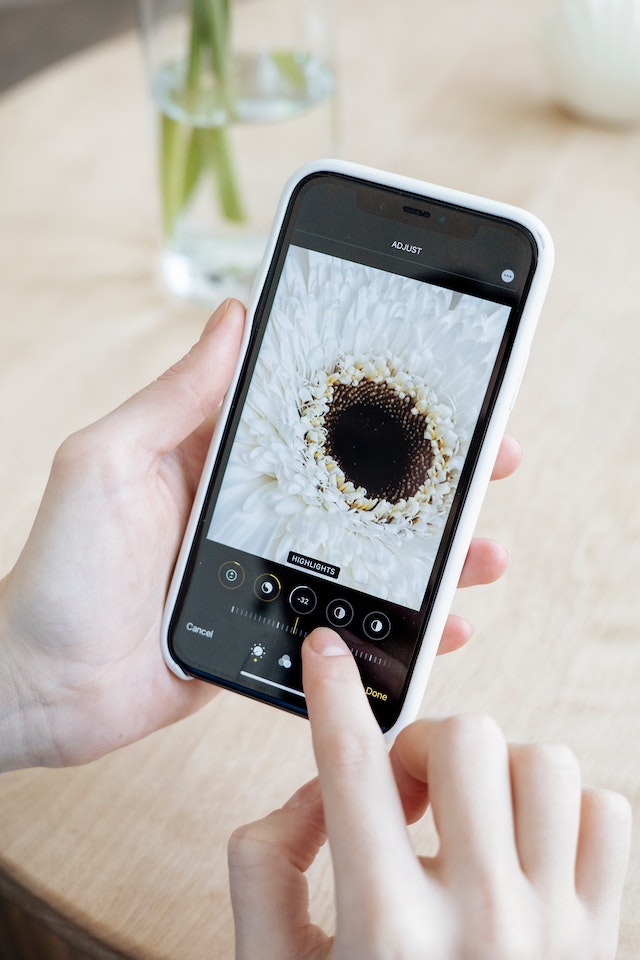
كيفية إزالة خلفية الصورة في 4 خطوات بسيطة
فيما يلي أربع خطوات بسيطة لإزالة الخلفية من الصورة:
الخطوة 1: حدد برنامج أو تطبيق تحرير الصور الذي تختاره. يعد Photoshop و Canva خيارين شائعين.
الخطوة 2: افتح الصورة على تطبيقك التي تريد إزالة الخلفية منها.
الخطوة 3: ابحث عن ميزة أو أداة تتيح لك إضافة الخلفية أو تعديلها. يمكنك استخدام لوحة "الطبقات" في فوتوشوب لإضافة طبقة للخلفية.
الخطوة 4: الآن، يمكنك رفع صورتك أو مشاركتها.

أفضل الطرق ل "كيفية إزالة خلفية الصورة"
لحسن الحظ، هناك العديد من الأساليب والتقنيات الموجودة للمساعدة في هذا المسعى. تتراوح الإمكانيات العديدة من تطبيقات تحرير الصور المتطورة مثل Adobe Photoshop إلى صفحات الويب سهلة الاستخدام. ويُعد الفصل السلس بين الموضوع والخلفية هو الهدف المشترك لجميع الطرق، ولكل منها جودة فريدة من نوعها.
ولكن بالنسبة لأولئك الذين يرغبون في اتباع نهج أكثر آلية، فإن برامج الذكاء الاصطناعي في متناول يد كل شخص اليوم. باستخدامها، يمكنك إزالة الخلفية وجعل صورك أكثر جاذبية بهذه الدقة. إنها الآن خيارات شائعة للأشخاص الذين يبحثون عن حل بسيط وسريع.
لذا، تابع القراءة لاستكشاف كل التفاصيل حول هذه الطريقة الثورية. سنكشف عن أساسيات كيفية إزالة الخلفية من الصورة. هل أنت مستعد للارتقاء بلعبتك Instagram ؟ تابع القراءة.
كيفية إزالة خلفية الصورة في برنامج فوتوشوب
يمكنك بسهولة إزالة الخلفية غير المرغوب فيها من صورتك باستخدام مزيل خلفية الصورة المجاني: أدوبي.
لتتعلم "كيفية إزالة خلفية صورة في Photoshop"، افتح الصورة في Photoshop. هنا، ابحث عن لوحة الطبقة على الجانب الأيمن من الشاشة. يمكنك تكرار الطبقة الحالية عن طريق الضغط على Command + J على جهاز Mac أو CTRL + J على جهاز كمبيوتر يعمل بنظام Windows.
لقد أوشكت على الانتهاء. ابحث عن أيقونة "إزالة الخلفية" في نافذة الإجراءات السريعة. انقر عليها، وسيتولى فوتوشوب الباقي. سيبقى موضوعك دون تغيير بينما يقوم التطبيق بإزالة الخلفية تلقائيًا.
أثناء استخدامه، تذكر أنها طريقة سريعة وسهلة لإزالة الخلفية. قد لا تحصل على حدود ناعمة على صورتك. لذا، إذا كنت لا تمانع في ذلك، فالأمر يستحق المحاولة.
إليك ميزتين من ميزات Adobe Photoshop التي ستفيدك:
أداة الاختيار السريع
إنها أداة مفيدة تكتشف بسرعة أين تنتهي منطقة الهدف وتبدأ الخلفية في صورتك باستخدام تقنية متطورة.
تعمل هذه الأداة بشكل جيد عندما يكون هناك اختلاف واضح بين الكائن الرئيسي الذي تختاره والخلفية خلفه. ومع ذلك، قد تصبح مربكة إذا كانت الألوان أو الأنماط متشابهة للغاية. وقد تضطر إلى قضاء الكثير من الوقت في إضافة أجزاء من التحديد أو إزالتها.
بعد استخدام أداة التحديد السريع لإنشاء التحديد الأولي، يمكنك توسيعه أو تصغيره. سيمنحك القيام بذلك مزيدًا من التحكم في تضمين الصورة أو استبعادها من التحديد.
إذا كنت تتساءل عن كيفية إزالة خلفية الصورة باستخدام هذه الأداة، فإليك الخطوات الست السهلة للبدء:
- انتقل إلى Photoshop وافتح صورتك.
- في صندوق أدوات فوتوشوب، حدد موقع أداة التحديد السريع في القائمة على اليسار. حاول العثور عليها إلى جانب أداة العصا السحرية.
- قم بتمكين "تحسين الحواف" بالنقر على مربع الإعدادات. يمكن أن يؤدي القيام بذلك إلى تحسين جودة وسلاسة حواف التحديد الخاص بك.
- تحرَّك فوق المنطقة التي ترغب في اختيارها أثناء النقر على الأداة. ستتحقق أداة التحديد السريع من النغمات ذات الصلة وتحاول تحديد حدود التحديد.
- إذا أردت إضافة المزيد من العناصر، ما عليك سوى النقر والسحب إلى موقع آخر.
- يمكنك أيضًا مسح أجزاء من تحديد الأداة التي التقطت أكثر مما كنت تريد. اضغط مع الاستمرار على مفتاحي Option أو Alt أثناء التحرك فوق الجزء الذي ترغب في حذفه على كمبيوتر Mac أو Windows.
كيفية إزالة الخلفية من صورة باستخدام أداة ممحاة الخلفية
أداة ممحاة الخلفية هي الإجابة عن السؤال "كيف تزيل الخلفية من الصورة". يسمح البرنامج للمستخدمين بإزالة الخلفيات من الصور التي يكون فيها الموضوع والخلفية مختلفين في العمق بشكل واضح. يلتقط اللون الموجود في مركز الفرشاة ويختار وحدات البكسل ذات اللون المماثل أو لون مشابه. يمكنك تحريك الفأرة فوقها لتحديد ما تريد استبعاده من خلفية الصورة. إليك الطريقة:
- شغِّل Photoshop وافتح صورتك.
- ابحث في صندوق أدوات فوتوشوب عن أداة ممحاة الخلفية. إذا نقرت مع الاستمرار على أداة الممحاة أو ضغطت على المفتاح "E"، يمكنك فتح القائمة الفرعية للممحاة التي تحتوي عليها.
- تأكد من أن الفرشاة بالحجم المناسب. باستخدام شريط القائمة أو مفاتيح الأقواس [ أو ]، يمكنك تعديلها. الفرش الأصغر ضرورية للمناطق الدقيقة لأن الفرش الأكبر تعمل بشكل أسرع. يمكنك أيضًا تكبير منطقة للتركيز على تفاصيل معينة.
- تأكد من تحديد قيمة كبيرة لصلابة الفرشاة. قد ينتج عن الحواف غير الواضحة علامات غير مرغوب فيها. لتغيير مستوى الصعوبة، اضغط على Shift وأي من مفتاحي القوسين في نفس الوقت.
- قم بتعيين "البحث عن الحواف" كخيار الحدود في القائمة.
- عندما تريد مسح لون ما، ضع مركز الفرشاة فوقه وانقر فوقه. ستحافظ الأداة على بعض الألوان بينما تزيل كل البقع المطابقة في حدود التفاوت المسموح به.
- يحدد التفاوت المسموح به للأداة عدد الألوان التي يمكنها مسحها. ابدأ قيم التفاوت المسموح به عند 25، ثم عدِّل حسب الضرورة.
- ضع في اعتبارك أن الأداة تمسح أي لون مشابه توضع فوقه إذا لم تكن الشعيرات المتقاطعة على لون الخلفية الذي كنت تنوي مسحه.
- بشكل افتراضي، يكون الإعداد الافتراضي لأداة ممحاة الخلفية هو "أخذ العينات المستمر"، مما يشير إلى أنها تأخذ عينات من الألوان باستمرار أثناء سحب الفرشاة.

كيفية إزالة خلفية الصورة على iPhone؟
هناك العديد من الفوائد لتغيير وحذف خلفيات قصصك على Instagram أو الصور العشوائية. هل تريد معرفة كيفية إزالة خلفية صورة على iPhone؟ دعنا نستعرض بعضًا من أفضل الخيارات لمستخدمي iPhone ونراجعها خطوة بخطوة حتى تتعلم كيفية عملها.
كيفية إزالة خلفية صورة مختصرة من صورة مختصرة
يمكنك تنزيل تطبيق اختصار مزيل الخلفية كمستخدم للآيفون. سيسمح لك بإزالة الخلفية بسهولة. استخدم اختصارًا محددًا لاستخدام واجهة برمجة تطبيقات Adobe للتعرف على الخلفيات وإزالتها من الصور على هاتفك.
ومع ذلك، تذكّر أنه لا يمكنك تحسين أو ترتيب حافة الصورة المعدّلة إذا لم يعدّل الاختصار صورتك بدقة. إليك بعض النصائح:
- قم بتثبيت تطبيق الاختصار على هاتفك.
- بعد التنزيل، قد تحتاج إلى إذن لاستخدام تطبيق تابع لجهة خارجية. لاستخدام هذا، انتقل إلى الإعدادات، وحدد الاختصارات، وقم بتشغيل خانة الاختيار "السماح باختصار غير موثوق به".
- الآن، يمكنك الوصول إليه عبر الإنترنت أو في معرض التطبيقات المختصرة.
- قم بتسمية هذا الاختصار بالاسم الذي تريده، مثل BG Remover.
- لتخويل الاختصار وإضافته إلى مكتبتك، انقر على خيار "إضافة اختصار غير موثوق به".
- الآن، يمكنك استخدام التطبيق لإزالة الخلفية.
- يمكنك تحديد صورة من معرض الصور ومنح الإذن للتطبيق بالوصول إلى صورك.
- لحفظ الصورة في معرض الصور الخاص بك، المس الصورة، وانقر على أيقونة "مشاركة"، ثم حدد خيار "حفظ الصورة". لحفظ تعديلاتك، قم بذلك قبل الضغط على "تم" على الصورة.
كيفية استخدام تطبيق معاينة على ماك لإزالة الخلفيات
على الرغم من أنه ليس مصمم خصيصًا لتحرير الصور على iPhone - إلا أنه مفيد إذا قمت بنسخ صور iPhone إلى جهاز الكمبيوتر الخاص بك أو مزامنتها عبر iCloud.
إذا كنت تمتلك جهاز ماكنتوش، فأنت على الأرجح على دراية بالفعل بمعاينة Preview، والتي تُستخدم بشكل متكرر لتعليم المستندات والتقاط لقطات الشاشة. لكن المعاينة تحتوي أيضاً على بعض ميزات تحرير الصور المثيرة للاهتمام. يمكن لأداة Instant Alpha، وهي أداة مدمجة فيها، أن تساعدك في مسح الخلفيات من صورك.
دعونا نلقي نظرة على ست خطوات لكيفية إزالة خلفية صورة على iPhone وترجمتها إلى معاينة:
- افتح المعاينة على جهاز Mac وحدد الصورة التي تريد تحريرها.
- انقر على زر وضع العلامات من شريط الأدوات. له مظهر رأس القلم.
- ابحث عن زر ألفا الفوري الذي يشبه العصا السحرية وانقر عليه.
- حدد منطقة الخلفية التي تريد مسحها بالنقر على المؤشر وسحبه فوقها. سيختار تطبيق المعاينة تلقائيًا وحدات البكسل المجاورة من نفس اللون. سيتم تمييز المنطقة التي تحددها باللون الوردي.
- اضغط على مفتاح الحذف على لوحة المفاتيح لمسح وحدات البكسل من الصورة.
- إذا لزم الأمر، نفذ الخطوتين 4 و5 لإزالة الخلفية بالكامل. قد تحتاج إلى تكرار هذه العملية عدة مرات لإزالة الخلفية بالكامل لأن Preview تزيل أجزاء من المنطقة المحددة فقط.
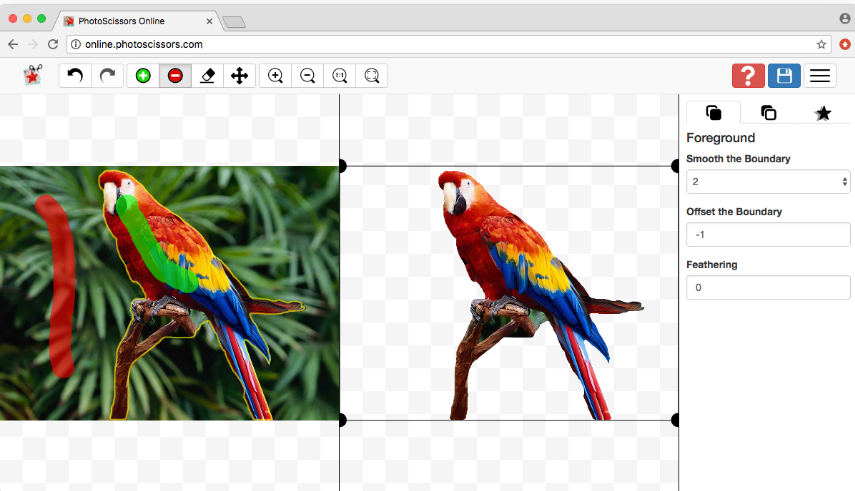
كيفية إزالة خلفية الصورة باستخدام مقص الصور
يمكن الوصول إلى تطبيق PhotoScissors على أجهزة iPhone و iPad. أما بالنسبة لمستخدمي أجهزة ماك الذين يريدون بديلاً يستند إلى الويب، فهناك أيضاً إصدار لسطح المكتب. ومع ذلك، هناك قيد واحد: لا يمكنك حفظ صورك المعدلة في الإصدار المجاني. تبدأ بخمسة أرصدة في الإصدار المجاني ويمكنك تغيير صورة واحدة لكل رصيد.
إليك كيفية إزالة خلفية الصورة باستخدام PhotoScissors:
- انتقل إلى التطبيق وقم بتحميل الصورة لإزالة الخلفية.
- سيضع التطبيق قناعاً أخضر على الهدف الأساسي (صورتك).
- لاختيار صورة من هاتفك الذكي لتحميلها، افتح التطبيق واضغط على أيقونة المجلد.
- سيضع التطبيق علامة على الصورة بقناع أخضر على الصورة التي تريد إزالتها.
- ضع في اعتبارك أن أي شيء يغطيه القناع الأخضر سيكون جزءًا من القص النهائي، بينما أي شيء خارج القناع سيُزال لإنشاء الخلفية.
- استخدم إصبعك لتتبع بعض الجوانب التي ترغب في إبرازها ووضعها في القصاصة إذا لم يكن التطبيق مناسباً.
- وأخيراً، انقر لفحص الصورة بدون الخلفية إذا كنت راضياً عن القناع.
كيفية إزالة خلفية الصورة باستخدام قصات البكسل
باستخدام الأدوات المناسبة، يمكنك إزالة خلفية الصورة بسهولة. على سبيل المثال، يتيح لك Pixel Cuts القيام بذلك في ثلاث خطوات بسيطة. إليك الطريقة:
- التقط صورة، أو يمكنك أيضاً الاختيار من معرض الصور الخاص بك.
- لإزالة الخلفية، مرر إصبعك لأسفل شريط التمرير.
- بعد إزالة الخلفية، يمكنك، عند الضرورة، ترتيب حواف القصاصة إذا لزم الأمر. لاستخدام أدوات التحرير المسح والاستعادة، حدد تنقيح.

كيفية إزالة خلفية الصورة في Canva
تعلّم كيفية إزالة خلفية الصورة في Canva باتباع الخطوات الثلاث التالية.
1. افتح كانفا
انتقل إلى Canva وحمّل صورة تريد تغيير خلفيتها. يمكنك القيام بذلك من خلال البحث عنها في صندوق الأدوات "ماذا ستصمم اليوم". سترى خيار "المشاريع" على الجانب الأيسر من الشاشة. انقر عليه لتحديد المشروع الذي تريده.
2. انقر على "تعديل الصورة" من القائمة
بعد فتح المشروع في Canva، حدد الصورة التي تريد إزالة الخلفية منها. ابحث عن رابط "تحرير الصورة" في الزاوية العلوية اليسرى من الشاشة. اضغط على رابط تحرير الصورة للوصول إلى خيار تحرير الصورة التي اخترتها. بمجرد القيام بذلك، سترى خيارات التعديل على الجانب الأيسر من لوحة تحكم Canva.
3. حدد أداة إزالة الخلفية
حدد أداة مزيل الخلفية بمجرد وصولك إلى خيار التحرير. باستخدام هذه الأداة، يمكنك محو خلفية صورتك، مع الاحتفاظ بموضوعك الرئيسي فقط. وهذا كل شيء. إزالة الخلفية بهذه البساطة باستخدام Canva.
كيفية إزالة خلفية الصورة - باختصار شديد
يجب ألا تعيق الخلفيات الرديئة أو عدم الإلمام بأدوات تحرير الصور إبداعك في التصوير الفوتوغرافي. بعد اجتياز هذا الدليل الشامل، أصبح لديك الآن تقنيات متعددة لإزالة الخلفيات من الصور من خلال Adobe Photoshop أو Canva أو تطبيق مخصص مثل PhotoScissors.
ولكن بينما تتخطى الحدود في التصوير الفوتوغرافي ورواية القصص المرئية، لماذا لا توسع نطاق وصولك وتشارك أعمالك الاستثنائية مع جمهور أوسع على Instagram ؟ وهنا يأتي دور Path Social . لدينا منصة داخلية حصرية من Instagram المؤثرين وخوارزمية استهداف خاصة بالذكاء الاصطناعي لتتبع جميع مقاييسInstagram الخاصة بك، لضمان بناء جمهور Instagram أصيل ودائم.
لذا، لماذا تقصر صورك المذهلة على شبكتك المحلية بينما يمكنها أن تأسر الجماهير في جميع أنحاء العالم؟ ابدأ في النمو واكتساب متابعين Instagram اليوم. العالم ينتظر صورتك الآسرة التالية!





هل تريد تتبع نمو حسابك Instagram
قم بتحليل تقدمك وأطلق العنان لرؤى قوية مع أداة التتبع المجانية الخاصة بنا!
تحقق من نمو حسابك Instagram الآن