Instagram プロフィールにメールアドレスを追加することは、このプラットフォームでアカウントを作成するために必要なだけではありません。また、 Instagramの安全機能の多くにアクセスすることもできます。これには、不審なログインに関するEメール通知や、パスワードを忘れた場合のリセット機能などが含まれます。しかし、もしあなたがメールボックスにアクセスできなくなったり、公式メールを変更したりしたらどうなるでしょうか?その場合はどうなるのでしょうか?今日は、Instagram でメールを変更する方法についてお話します。
IGでメールアドレスの変更が必要な理由
Instagram をスムーズにご利用いただくためには、お客様のEメールアドレスが重要です。何らかの理由でアカウントからロックアウトされた場合、アカウントへのアクセスを回復するのに役立つのがEメールです。アカウントに重要な変更が加えられた場合は、プラットフォームから確認のメールが送信されます。さらに、あなたのEメールをInstagram と共有することで、アプリはあなたが見る広告を改善することができる。クールでしょう?
とはいえ、Instagram アカウントにリンクされているメールアドレスの変更を検討する理由はたくさんある。そのいくつかを紹介しよう:
- Eメールにアクセスできなくなりました。おそらく、Instagram アカウントを作成するために使用したメールがハッキングされたのでしょう。もしかしたら、パスワードを忘れてしまい、セキュリティの質問と同様に、パスワードを取り戻すことができないかもしれません。メールボックスに入れないのであれば、Instagram のメールも変更した方がよいでしょう。そうすれば、重要な通知を見逃したり、プラットフォームからロックアウトされたりするリスクを回避できます。
- 他人のEメールを使ってサインアップした。友人のEメールや予備のアドレスを使ってアカウントを作成した場合は、早急に本当のEメールに変更してください。アカウントに他人のメールを使い続けることはできません。そうすると、 、あなたが見るはずの重要な通知がすべて、即座にあなたに表示されなくなります。
- よりプロフェッショナルなEメールに変更します。これまで個人用Eメールで登録していたブランドやインフルエンサーは、ビジネス用Eメールに変更することを検討してください。そうすれば、Instagram 関連のメールはすべて、あなた自身のものではなく、あなたのビジネス用の受信箱に直接送られるようになります。
Instagram Eメールを変更する方法:ステップ・バイ・ステップ・ガイド
上記のいずれかに該当する方は、Eメールを変更したいと思っていることでしょう。幸いなことに、Instagram 、Eメールを変更するのはとても簡単です。ここではその方法を順を追って説明します:
1.Instagram アプリを開きます。
2.画面右下のプロフィール写真をクリックし、プロフィールに移動します。
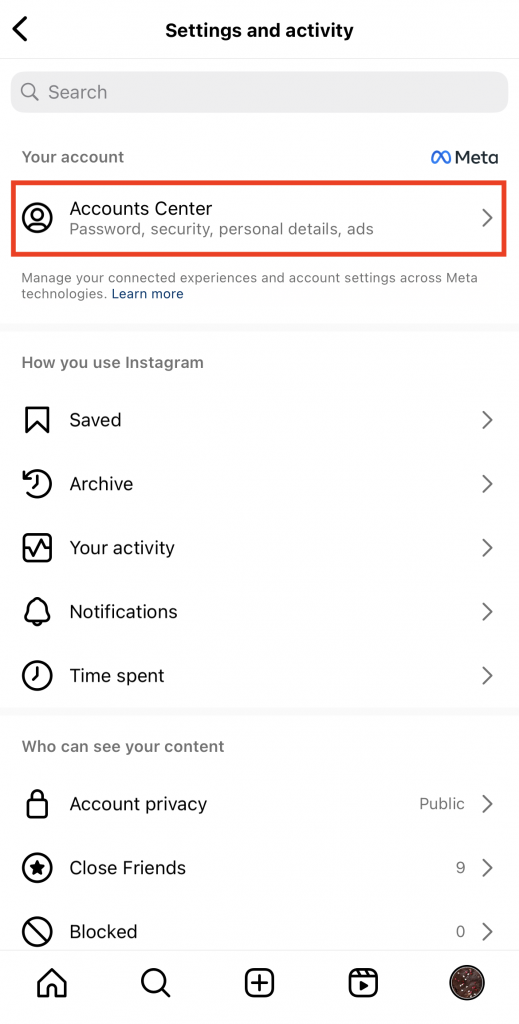
3.右上のハンバーガーアイコン(横線3本)をクリックします。これで設定が開きます。
4.メニュー上部のAccounts Center をクリックします。
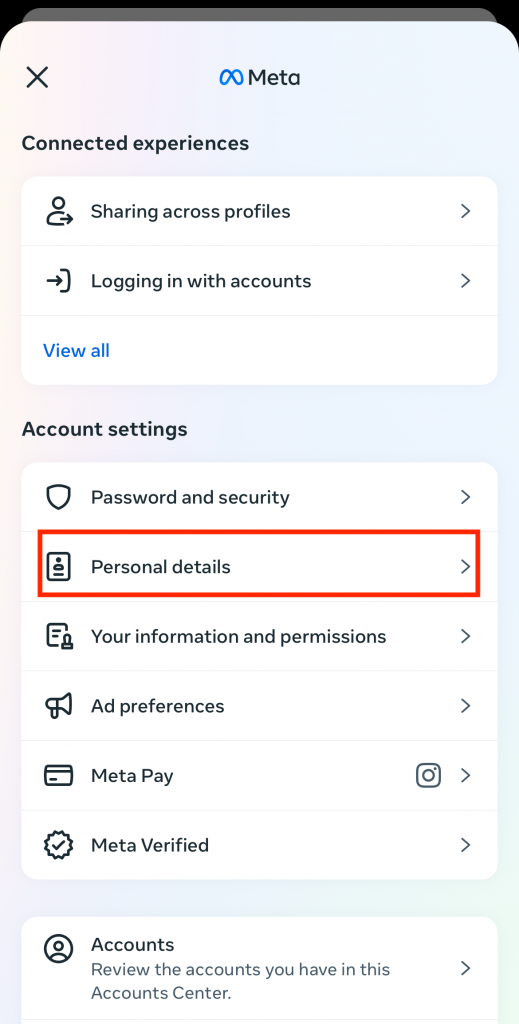
5.アカウント設定」セクションまでスクロールダウンし、「個人情報 」をクリックします。このページでは、携帯電話番号や誕生日など、あなたの情報設定が表示されます。
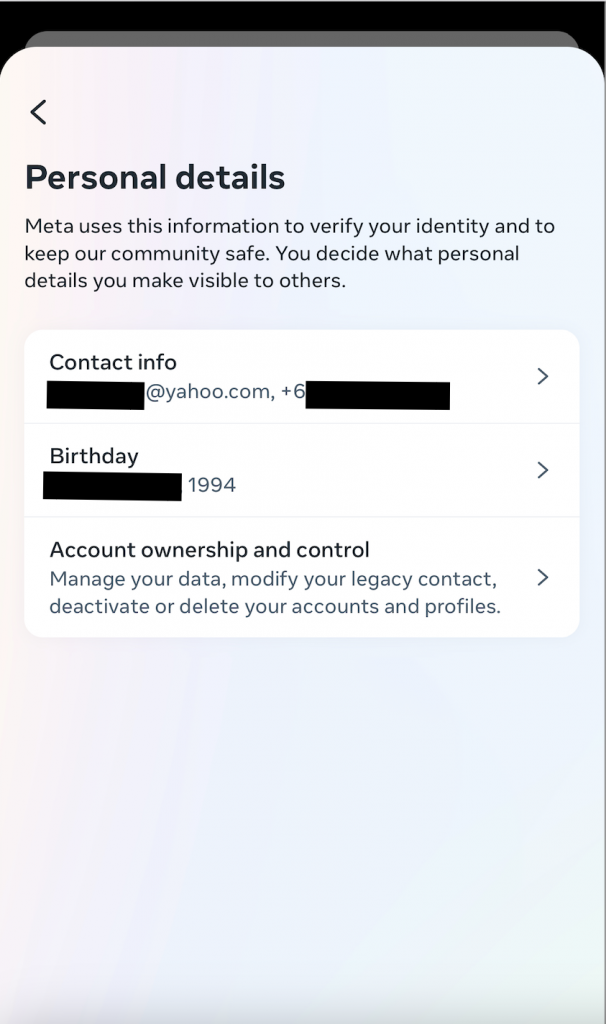
6.連絡先を クリックします。過去にアカウントにリンクしたメールアドレスや電話番号のリストが表示されます。
7.新しい連絡先の追加をクリックします。
8.Add emailをクリックします。
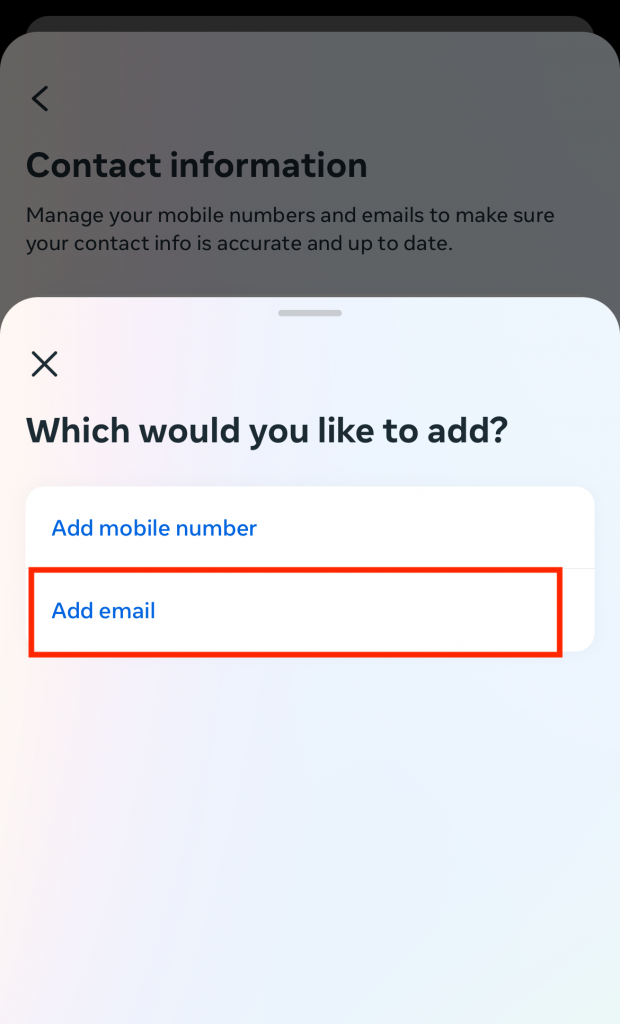
9.新しいメールアドレスを入力してください。
10. メールアドレスをどのアカウントにリンクさせるかを選択します。新しい電子メールを追加すると、アカウントにサインインした以前の電子メールアドレスが置き換えられることに注意してください。
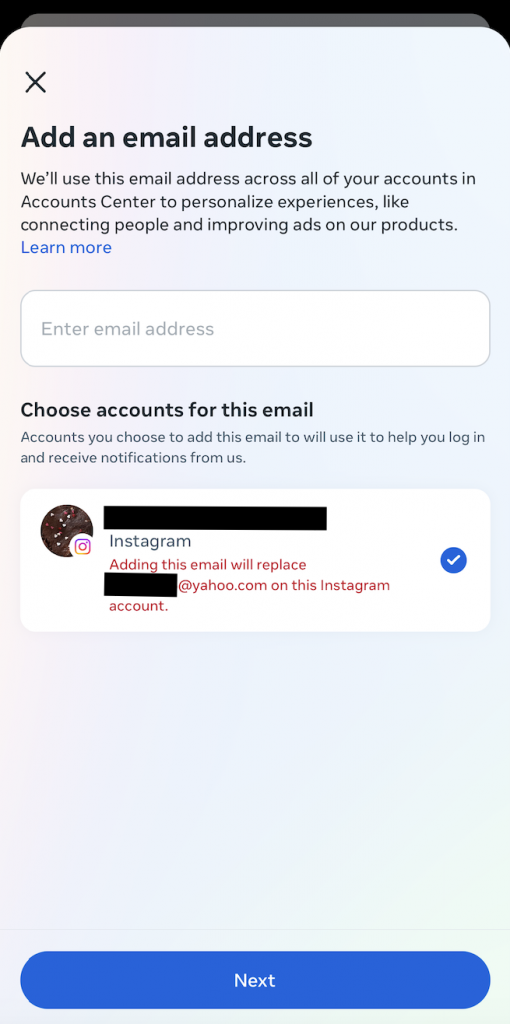
11. Eメールに送られてきた確認コードを入力し、切り替えを確定する。これで完了です!
ログインせずにInstagram の電子メールを変更する方法
アカウントにアクセスできれば、Eメールの変更は簡単です。しかし、 ハッキングされたり、パスワードを紛失したりして、アカウント・センターにアクセスできない場合はどうすればいいのでしょうか?
このような苦境に陥った場合、アカウントの回復手続きを行う必要があります。完全にアクセスできなくなってしまった場合、Eメールを変更する唯一の方法です。ログインせずにInstagram 、Eメールを変更する方法をご紹介します:
1.Instagram のログインページで、「Forgot password」をクリックします。
2.ユーザー名をフィールドに入力し、Nextをクリックします。
3.Need more help」をクリックし、「I can't access this email」ボタンをクリックします。これにより、Instagram 、アカウントを回復するためのサポートをリクエストできます。
4.アカウントにログインできない理由を選択します。通常、このような状況にある人は、Eメールをロックアウトすることを選択します。
5.次のページで、Instagram 、自分のページに自分の写真があるかどうか尋ねられます。はい」をクリックすると、自撮り動画を撮るよう促される。これは、プラットフォームがあなたがプロフィールを所有していることを確認するのに役立ちます。
6.Instagram 、最新情報を受け取ることができる新しいEメールアドレスを入力してください。
7.最後に送信しますを クリックすると、Instagram 、リクエストの処理が開始されます。
Instagram その後、あなたがそのページの正当な所有者であるかどうかを確認するために時間がかかります。その後、ページへのアクセスを回復し、あなたの電子メールをあなたが提供した新しいものに変更します。
Instagram 、連絡先ボタンのEメールを変更する方法
Instagram で プロフェッショナルアカウントをお持ちの方は、おそらく「連絡」ボタンをご存知でしょう。このボタンはプロフィールに表示され、クライアントや顧客が簡単に連絡を取れる手段となります。インフルエンサーへのアプローチを行うブランドパートナーも、一般的にこの機能を利用しています。
パートナー候補にEメールで連絡を取りたいですか?あなたのEメールをプロフィールのコンタクトボタンにリンクさせましょう。そうすれば、クライアントはあなたのページの「Eメール」ボタンをクリックして、すぐにメッセージを送ることができます。その方法は以下の通りです:
1.Instagram プロフィールで、プロフィールの編集をクリックします。
2.公開ビジネス情報」セクションで、「連絡先オプション」をクリックします。
3.Eメール」をタップし、使用するEメールアドレスを入力します。
4.連絡先を表示」のトグルをオンにします。
これで完了です!これで、パートナー候補があなたにEメールで連絡を取るのがとても簡単になります。
ヒント:個人的なメールは使わないでください。代わりに、ビジネス用のEメールを使いましょう。ソフトウェア会社の Podiumによると、プロフェッショナルなメールアドレスを持つことで、あなたのブランドはより信頼できるものになるそうです。
Instagram アカウントのその他の個人情報の変更
Instagram アカウントのその他の重要な情報を変更する必要がありますか?Instagram の名前とパスワードです。
Instagram 名前の変更方法:Instagram ハンドルのカスタマイズ
Instagram のハンドルネーム、つまりユーザー名を編集して、あなたのブランドをよりよく表現しようとお考えですか?ここでは、 Instagram の名前を変更する方法を順を追って説明します:
1.Instagram プロフィールで、経歴の下にある「プロフィールを編集 」ボタンをクリックします。
2.ユーザー名フィールドをクリックする。
3.新しいユーザー名を入力してください。この名前は一意でなければならないが、表示名は一意である必要はない。そしてDoneを押す。
簡単です!ユーザーネームは14日間に2回しか変更できません。なので、なるべく変更しないようにしましょう!
Instagram パスワードの変更方法:ページにセキュリティを追加する
ハッキング騒動の後、あなたのページの安全性を高める必要がありますか? Instagram 、パスワードを変更する方法をご紹介します:
1.Instagram 、Accounts Centerをクリックします。
2.パスワードとセキュリティ」をクリックします。
3.Change passwordをクリックします。
4.変更したいアカウントを選択します。
5.現在のパスワードと変更したいパスワードを入力する。後者も再入力する必要があります。
6.最後に、Change passwordをクリックして変更を確定します。
Eメールを変更し、アカウントを保護することで、ページの成長に専念できます。
Eメールにアクセスできなくなったり、Instagram 、ハッキングされた疑いがある場合は、すぐにEメールを変更してください。すぐにアカウントを保護できるよう、迅速に行動してください。必要に応じて、パスワードからInstagram ハンドルネームまで、プラットフォーム上の他の個人情報も変更してください。
Instagram でEメールを変更する方法がわかったので、いつでもアカウントのプライバシーとセキュリティを確保できる。残りの時間は、もっとエキサイティングなこと、つまりあなたのページを成長させるために、ゲームの顔をすることができます。そこで私たちの出番です。
Path Social、ニッチなオーディエンス、つまりあなたのコンテンツにエンゲージする可能性が最も高い人々を見つけます。そして、彼らのフィードにあなたの投稿が表示されるように、試行錯誤を重ねたプロモーションテクニックを駆使します。その後、あなたの投稿にたくさんの「いいね!」やコメントがつき、あなたのフォロワーが大幅に増加します。 あなたのページを今すぐ成長させましょう!