あなたのコンテンツに楽しいアニメーション画像を追加することは、あなたの楽しさや気楽な性格をオンラインでアピールする素晴らしい方法です。素晴らしいのは、Instagram Reelsからコメントまで、多くのコンテンツフォーマットをGIF画像で華やかにできることです。今日は、Instagram にGIFを投稿して、毎日のコンテンツに軽快さを加える方法を紹介します。さっそく試してみましょう!
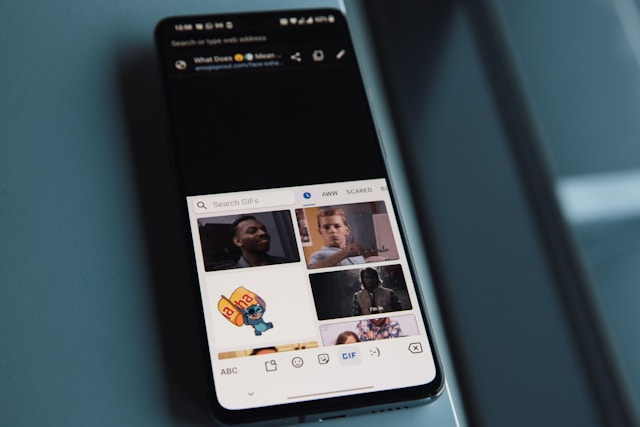
ソーシャルメディア・コンテンツにGIFを追加すべき理由
数年前、GIF画像はソーシャルネットワークで大流行しましたが、今日のインターネットユーザーの中には、GIFなんて「2013年の遺物」だと思っている人もいるかもしれません。 『ガーディアン』紙は、近年、アニメーションGIF画像の利用が全体的に減少していると報じています。しかし、多くの熱心なGIF愛好家にとって、こうした遊び心あふれるループ動画を使うことは、決して時代遅れになることはないでしょう。
GIFは、あらゆるソーシャルメディア・プラットフォームのコンテンツに追加して、個性を詰め込むのに最適なものだ。あまり深刻に考えず、軽快な方法で自分自身を表現したい風変わりなクリエイターには最適だ。
もしあなたが、美的にアピールしたり、工夫したりするよりも、自己表現やエンターテイメント性、親近感のあるコンテンツを優先するのであれば、GIFがおすすめです。GIFをInstagram (あるいは他のソーシャルメディアアプリケーションでも!)にアップロードするメリットをいくつか紹介しよう:
- そうすることで、コンテンツはより親しみやすく、本物のものになる。
- 絵文字を使うようなもので、軽快で、カジュアルで、自由奔放な雰囲気をコンテンツに演出する。
- ミームとして使えば、投稿にユーモアを注入することができる。
Instagram StoryにGIFを投稿する方法
ステッカーを使えば、 Instagram ストーリーに人目を引く GIF を追加するのはとても簡単です。ここでは、Instagram ストーリーのコンテンツにGIFを投稿する方法を順を追って説明します:
1.写真やビデオを撮影するか、カメラロールから既存のメディアをアップロードして、新しいストーリー投稿を作成します。
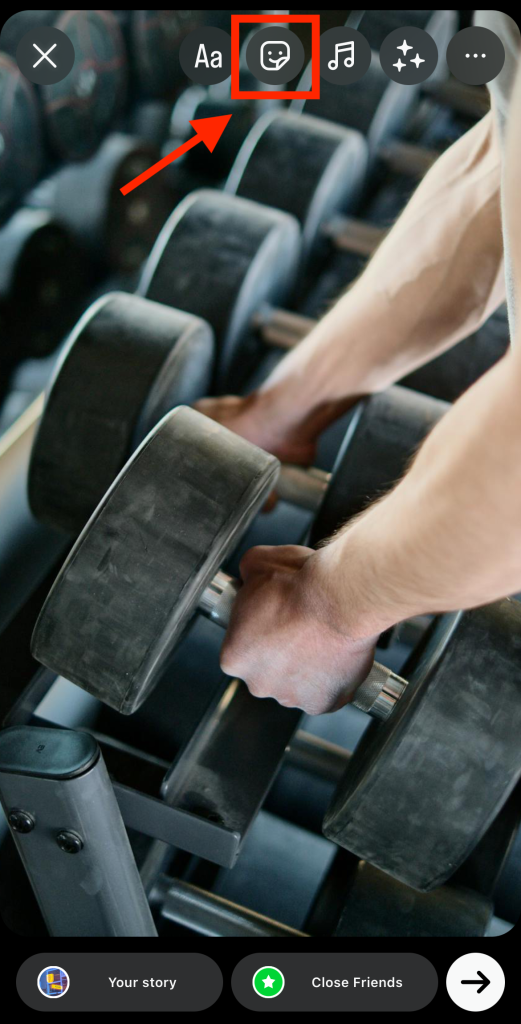
2.ストーリーエディター画面上部のステッカーアイコンをタップします。
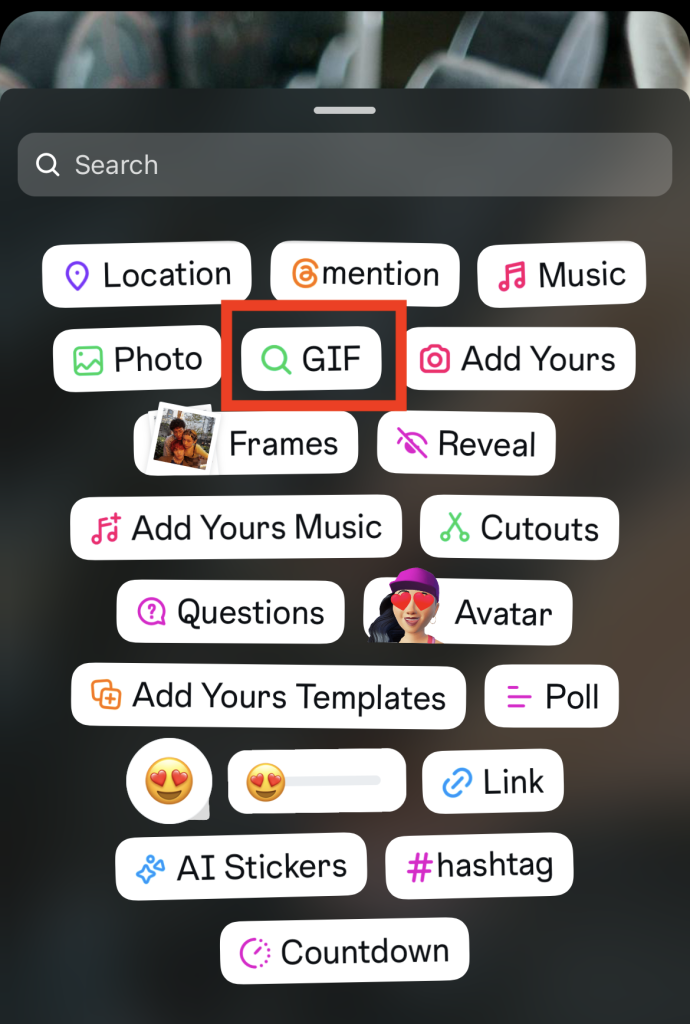
3.GIF ステッカーオプションを選択します。
4.検索バーに、見たいGIFに関連するキーワードを入力します。
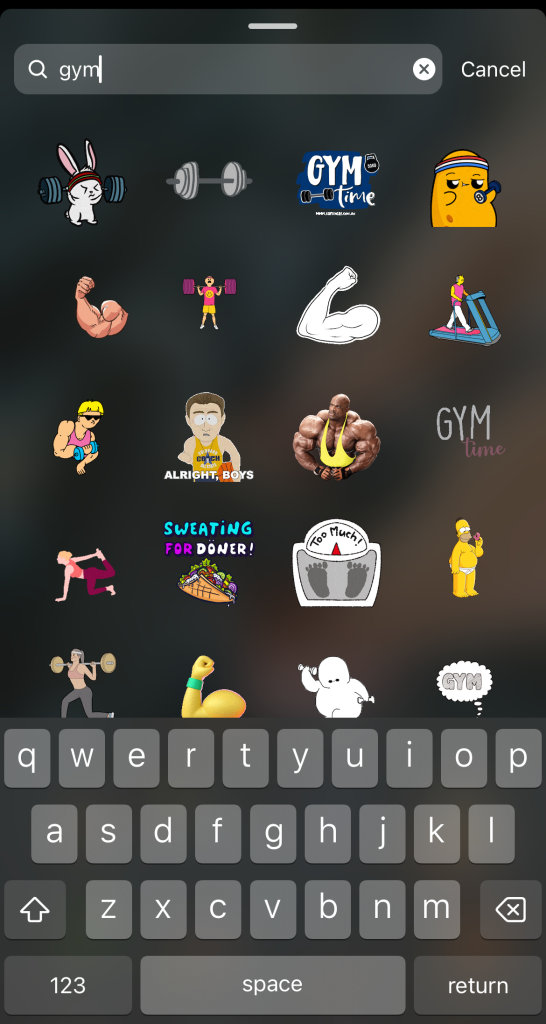
5.ストーリーに追加したいGIFをタップします。
6.GIFステッカーをピンチ&ドラッグして、ストーリー上のサイズと位置を調整します。

7.最終的な投稿に満足したら、共有アイコンをクリックしてストーリーにアップロードします。
Instagram コメントにGIFを投稿する方法
また、GIFを使えば、投稿のコメント欄でクリエイティブな方法で素早く自分の気持ちを表現することもできます。Instagram のコメント欄にGIFを投稿する方法は以下の通りです:
1.GIFをコメントしたい投稿を見つけて、吹き出しアイコンをタップします。
2.下のコメント追加バーの横にあるステッカーアイコンをタップします。

3.検索バーを使って、コメントとして使いたいGIFを探します。

4.コメントしたいGIFをクリックする。即座に投稿にコメントとして送信されます。
IGリールにGIFを投稿する方法
最近、Instagram では、ReelsにGIFを簡単に組み込めるようにする「Clip Hub」という機能も導入されました。Instagram のReelsにGIFを挿入する手順を、順を追ってご紹介します:
1.新しいReelを作成し、写真、クリップ、テキスト、音楽を追加します。
2.GIFを追加したい場所にタイムラインマーカーを置きます。
3.エディター下部のクリップハブを クリックします。
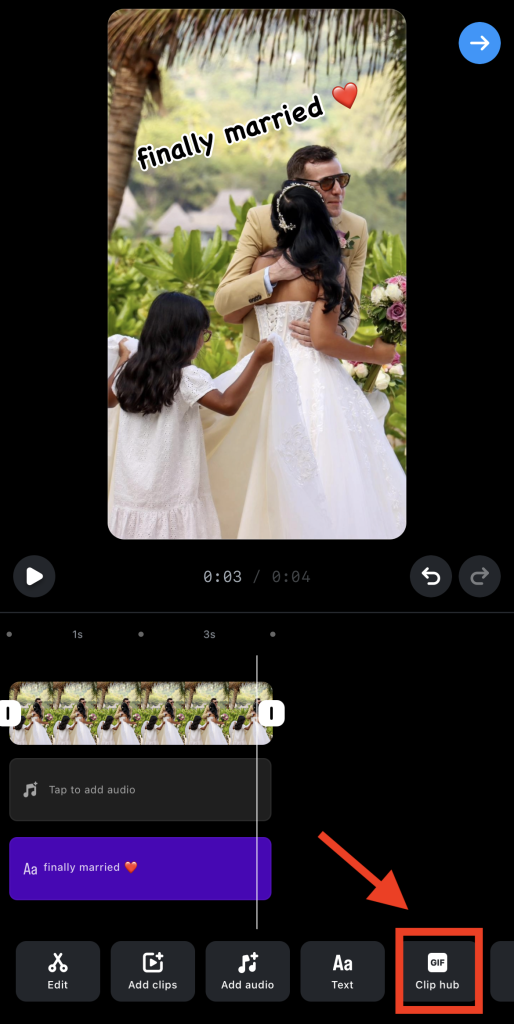
4.検索バーを使って使いたいGIFを探します。
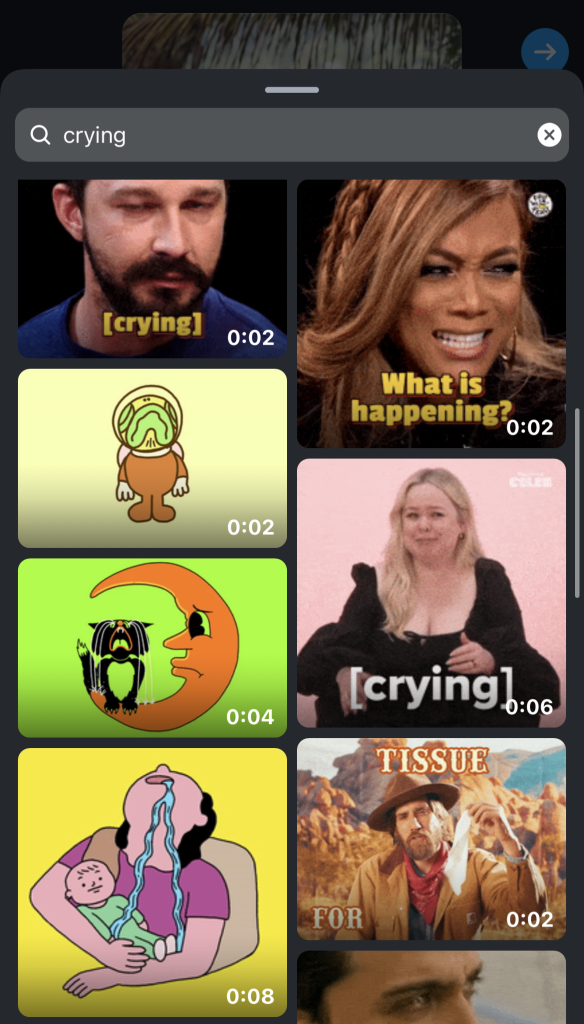
5.完璧なGIFを見つけたら、それをタップする。
6.GIF動画を好きなようにトリミングします。また、その速度とスケールを変更することができます。
7.次へ」を タップしてリールに追加します。

別のホスティング・サイトからGIFをアップロードする方法
GIPHYやTenorのような人気ホスティングサイトのGIFをあなたのInstagram コンテンツに追加したいですか?そのための最良の方法は、GIFファイルを動画ファイルに変換してアップロードしやすくすることです。WondershareのFilmora、または他のビデオ用ツールを使用して、この作業を行うことができます。方法は以下の通りです:
1.変換アプリを開き、GIFをアップロードします。
2.テキストや絵などを追加して、GIFを好きなように編集できます。
3.最終的なグラフィックをビデオファイルとしてエクスポートし、デバイスに保存します。
そこから、そのGIF動画を投稿やステッカーとして、Instagram コンテンツにアップロードできる。
GIPHYはそのプロセスをさらに簡単にします。GIPHYのウェブサイトから、GIFをストーリーに最適な15秒のMP4動画として保存できます。その動画をストーリーズやリールに直接追加できます。簡単です!
よくある質問
Instagram 、GIFを投稿できますか?
残念ながら、そうではありません。フィードにGIFファイルをアップロードすると、Instagram 、写真として投稿されます。GIFの最初のフレームだけが表示されます。GIFを動画ファイルとして保存し、動画コンテンツとしてアップロードする方がずっとよいでしょう。
Instagram のコメントにGIFを投稿できないのはなぜですか?
投稿のコメント欄にGIFをアップロードできない場合、古いアプリを使っていることが原因かもしれません。Instagram アプリをアップデートして、GIFをコメントとして投稿してみてください。
インターネット接続が安定しているかどうかも確認する価値がある。インターネットの電波が弱いために、コメント欄のGIFが完全に読み込まれないことがあります。より強いインターネットに接続してから、もう一度試してみてください。
Instagram 、プロフィール画像にGIFを使うことはできますか?
いいえ。Instagram 、 プロフィール写真としてアップロードできるのは静止画像のみです。プロフィール写真は鮮明でわかりやすいものであるべきですが、アニメーション画像はかなり邪魔になります。
あなたのIGコンテンツをより魅力的にするためにGIFを使おう!
コンテンツにアニメーションGIFを追加することで、楽しくユーモラスに表現することができます。確かに、投稿にGIFを追加することは、コンテンツ作成プロセスにおいて余分なステップです。しかし、軽快で率直な方法でオーディエンスの関心を引くことができるのだから、それだけの価値はある。
Instagram 、GIFを投稿する方法がわかったところで、次の作業です。今のあなたの仕事は、GIFを載せた投稿を人々に見てもらうことです。Path Social 、そのために大いに役立ちます。
AIを駆使した独自のターゲティングアルゴリズムで、あなたのコンテンツをブーストし、ターゲットオーディエンスに確実に見てもらえるようにします。より多くの人にあなたの投稿を見てもらうことで、より多くのフォロワーを獲得することができます。 テレル・コンヤーズのように、多くのクリエイターが私たちの支援で29,000人の新しいフォロワーを獲得しました。試行錯誤を重ねた私たちの戦略で、あなたも同じようにファンを増やすことができます。
今すぐPath Social で Instagram のフォロワーを増やそう!