Cómo publicar un GIF en Instagram: Añade animaciones extravagantes en IG

Añadir imágenes animadas y divertidas a tu contenido es una forma estupenda de mostrar tu personalidad divertida y desenfadada en Internet. Lo mejor es que puedes usar imágenes GIF para darle vida a muchos formatos de contenido, desde Instagram hasta los comentarios. Hoy te enseñamos cómo publicar un GIF en Instagram añadir un toque de alegría a tu contenido diario. ¡Vamos allá!
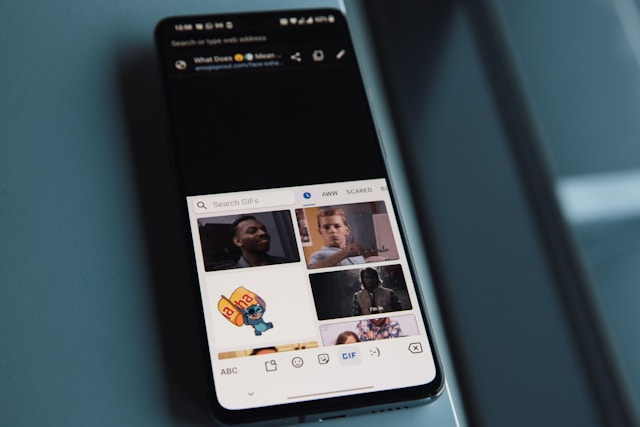
Por qué debería añadir GIF a su contenido en las redes sociales
Las imágenes GIF causaron furor en las redes sociales hace años, y es posible que algunos usuarios de Internet piensen hoy en día que son cosa del 2013. El diario The Guardian incluso informa de un descenso generalizado en el uso de imágenes GIF animadas en los últimos años. Pero para muchos fieles amantes de los GIF, el uso de estos divertidos bucles gráficos nunca pasará de moda.
Los GIF son el elemento perfecto para añadir personalidad a los contenidos de cualquier red social. Es perfecto para creadores extravagantes que no se toman demasiado en serio a sí mismos y quieren expresarse de forma desenfadada.
Si das prioridad a la expresión personal y a los contenidos entretenidos y con los que el público se identifica, por encima de los que son estéticamente atractivos pero artificiales, los GIF son la mejor opción. Estas son algunas de las ventajas de publicar GIF en Instagram ¡o en cualquier otra red social, por supuesto!):
- Hace que los contenidos sean más cercanos y auténticos.
- Aporta un toque desenfadado, informal y espontáneo a tu contenido, algo así como cuando se usan emojis.
- Te permite inyectar humor a tus publicaciones cuando las utilizas como memes.
Cómo publicar un GIF en Instagram Story
Es muy fácil añadir GIFs llamativos a tus Instagram con la ayuda de las pegatinas de « ». A continuación te explicamos, paso a paso, cómo publicar un GIF en Instagram :
1. Crea una nueva historia haciendo una foto o un vídeo o cargando contenido multimedia desde el carrete de tu cámara.
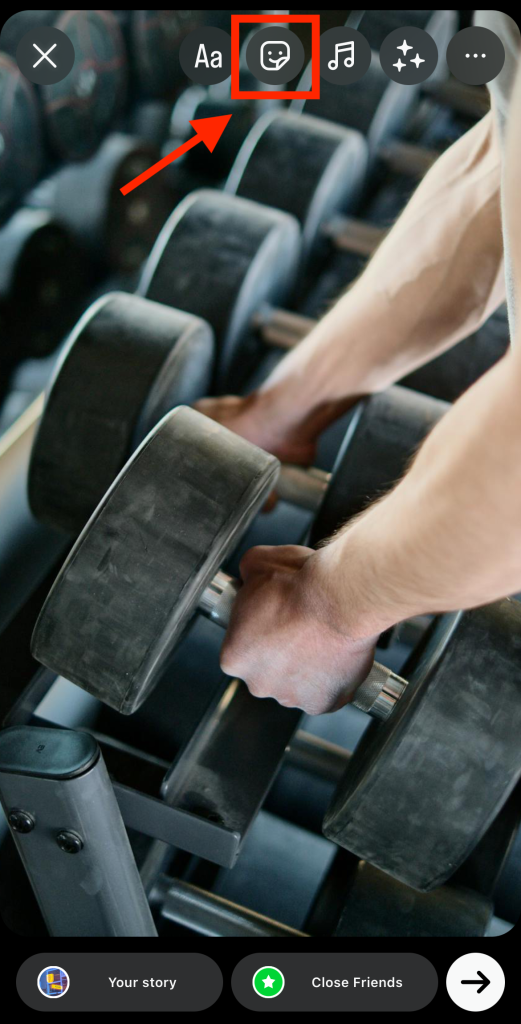
2. Toca el icono de la pegatina en la parte superior de la pantalla del Editor de Historias.
3. Selecciona la opción de pegatina GIF .
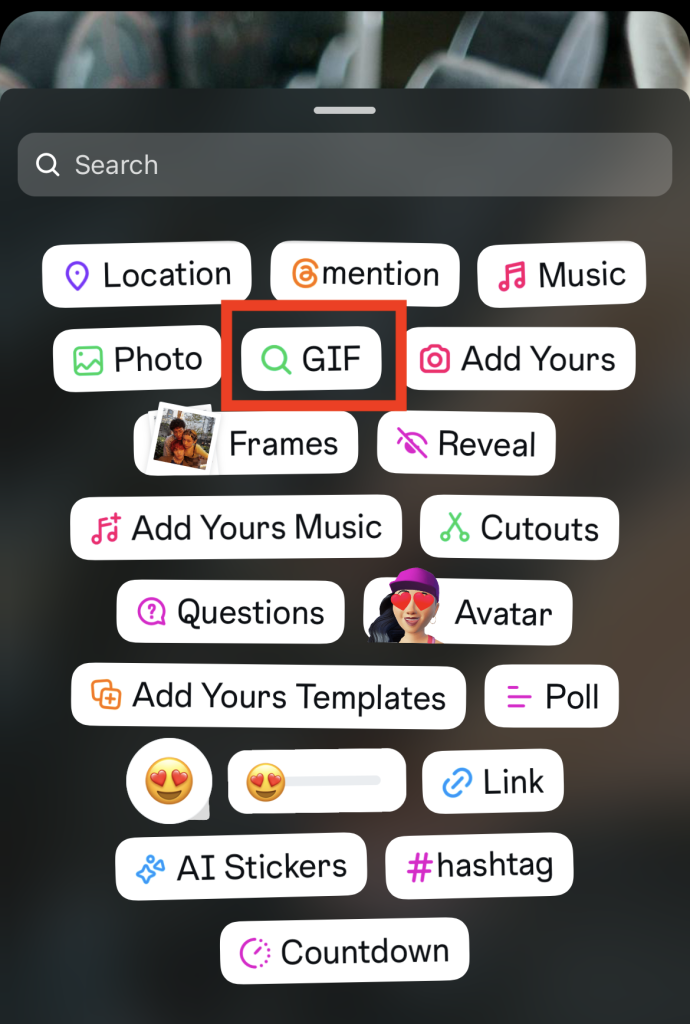
4. En la barra de búsqueda, escribe una palabra clave relacionada con el tipo de GIF que quieres ver.
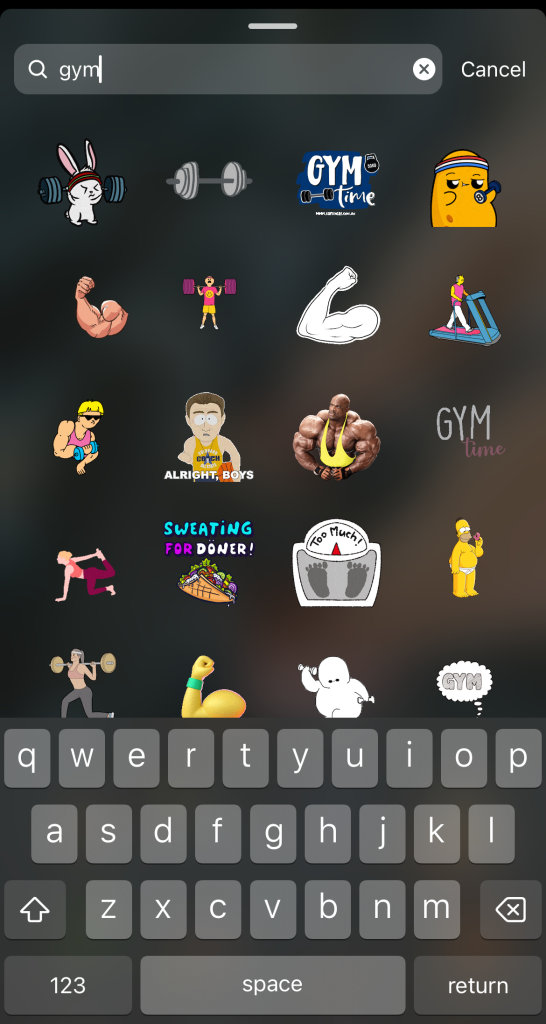
5. Toca el GIF que quieras añadir a tu Historia.
6. Pellizca y arrastra la pegatina GIF para ajustar su tamaño y posición en tu Historia.

7. Cuando estés satisfecho con tu publicación final, haz clic en el icono de compartir para subirla a tu «Story».
Cómo publicar un GIF en Instagram Comentarios
También puedes utilizar GIF para expresarte de forma rápida y creativa en la sección de comentarios de una publicación. A continuación te explicamos cómo publicar un GIF en los comentarios de Instagram :
1. Busca la publicación en la que quieres comentar un GIF y toca el icono del bocadillo.
2. Toca el icono de la pegatina situado junto a la barra inferior Añadir un comentario.
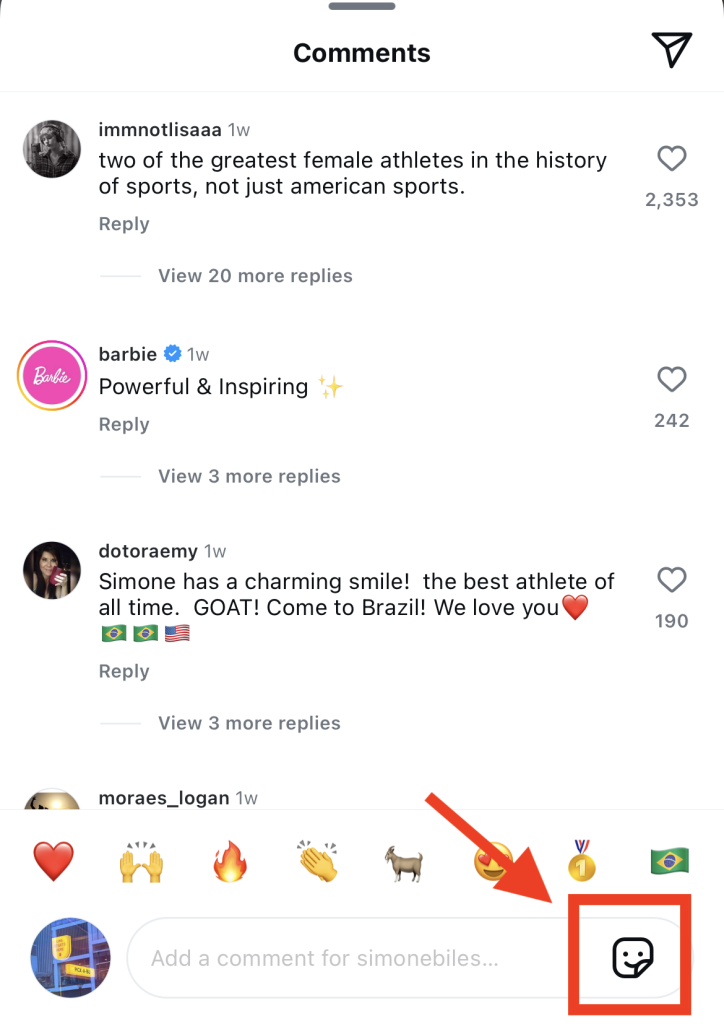
3. Utiliza la barra de búsqueda para buscar el GIF que quieras utilizar como comentario.
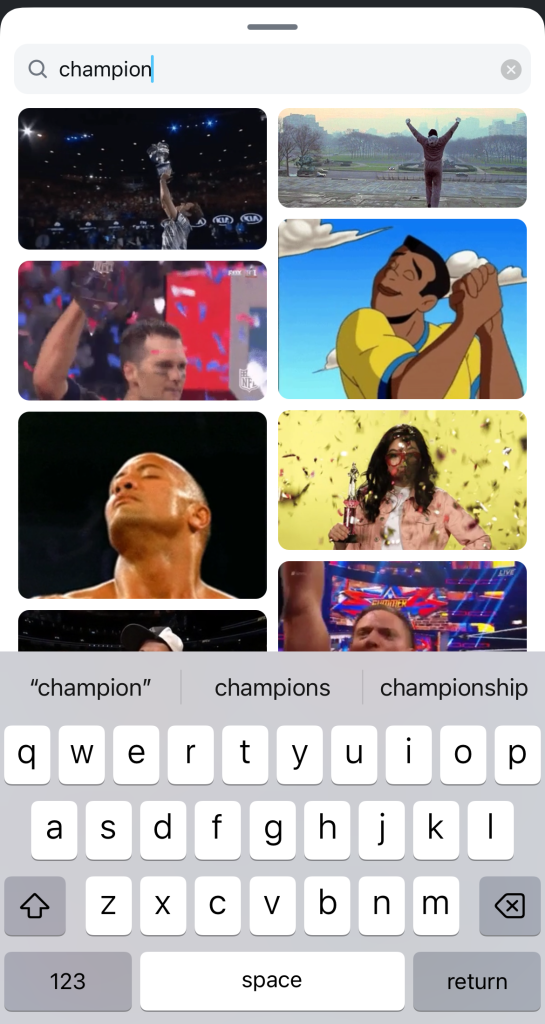
4. Haz clic en el GIF que quieras comentar. Esto lo enviará instantáneamente como un comentario en el post.
Cómo publicar un GIF en IG Reels
Recientemente, Instagram también ha lanzado una función llamada «Clip Hub» para facilitar la incorporación de GIF a los Reels. A continuación te explicamos, paso a paso, cómo añadir GIF a los Reels de Instagram :
1. Crea un nuevo Reel y añade todas las fotos, vídeos, texto y música que quieras.
2. Coloque el marcador de la línea de tiempo donde desee añadir un GIF.
3. Haga clic en Clip hub en la parte inferior del Editor.
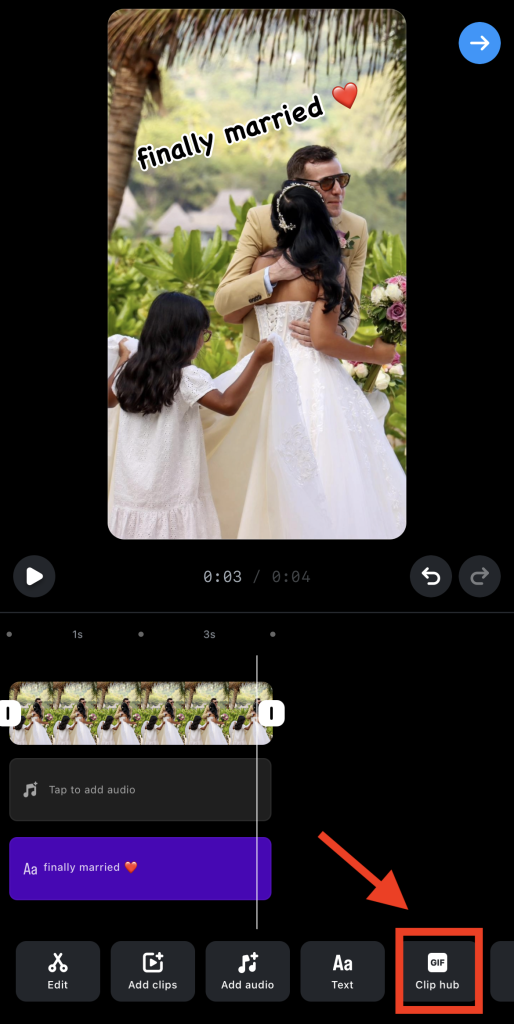
4. Utilice la barra de búsqueda para encontrar un GIF que desee utilizar.

5. Cuando encuentres el GIF perfecto, pulsa sobre él.
6. Recorta el vídeo GIF como quieras. También puedes cambiar su velocidad y escala.
7. Pulse Siguiente para añadirlo al Carrete.

Cómo subir GIFs desde un sitio de alojamiento independiente
¿Quieres añadir GIF de sitios de alojamiento populares como GIPHY y Tenor a tu contenido de Instagram ? La mejor forma de hacerlo es convirtiendo tus archivos GIF en archivos de vídeo para facilitar la carga. Puedes utilizar Wondershare Filmora (o cualquier otra herramienta para vídeos) para hacerlo. A continuación te explicamos cómo:
1. Abre tu aplicación de conversión y sube tu GIF.
2. Añade texto, dibujos y mucho más para editar tu GIF como quieras.
3. Exporta el gráfico final como archivo de vídeo y guárdalo en tu dispositivo.
Desde allí, puedes subir ese vídeo GIF como publicación o sticker en tu Instagram .
GIPHY simplifica aún más el proceso. A través de la página web de GIPHY, puedes guardar un GIF como un vídeo MP4 de 15 segundos, la duración perfecta para las «Stories». Puedes añadir ese vídeo directamente a tus «Stories» y «Reels». ¡Pan comido!
Preguntas frecuentes
¿Puedo publicar un GIF en una entrada de Instagram ?
Por desgracia, no. Si subes un archivo GIF a tu feed, Instagram lo Instagram como una foto. Solo se verá el primer fotograma del GIF. Es mucho mejor guardar el GIF como un archivo de vídeo y subirlo como contenido de vídeo.
¿Por qué no puedo publicar GIFs en los comentarios de Instagram ?
Si no puedes subir GIFs en la sección de comentarios de una publicación, puede que sea porque estás utilizando una aplicación desactualizada. Actualiza tu Instagram e intenta volver a publicar un GIF como comentario.
También conviene comprobar si tienes una conexión a Internet estable. A veces, los GIF de la sección de comentarios no se cargan por completo debido a una señal de Internet débil. Conéctate a una red con mejor señal y vuelve a intentarlo.
¿Se puede utilizar un GIF como foto de perfil en Instagram?
No. Instagram permite a los usuarios subir imágenes estáticas como foto de perfil. Se espera que las fotos de perfil sean nítidas y fácilmente reconocibles, pero las imágenes animadas pueden distraer bastante, de ahí la restricción.
¡Usa GIFs para hacer tu contenido de IG más convincente!
Añadir GIF animados a tu contenido te permite expresarte de una forma divertida y con sentido del humor. Es cierto que añadir GIF a tus publicaciones supone un paso más en el proceso de creación de contenido. Pero merece la pena, ya que te permite captar la atención de tu público de una manera desenfadada y espontánea.
Ahora que ya sabes cómo publicar un GIF en Instagram, pasemos a la siguiente tarea. Tu objetivo ahora es conseguir que la gente vea tus publicaciones con GIF. Path Social serte de gran ayuda para ello.
Utilizamos algoritmos de segmentación propios basados en inteligencia artificial para potenciar tu contenido y asegurarnos de que tu público objetivo lo vea. Cuanta más gente vea tus publicaciones, más seguidores irás ganando. Ya lo hemos conseguido con muchos creadores, como Terrell Conyers, que consiguió 29 000 nuevos seguidores con nuestra ayuda. Tú también puedes experimentar el mismo aumento de seguidores gracias a nuestras estrategias probadas y contrastadas.
Consigue más seguidores en Instagram con Path Social ¡hoy mismo!



¿Buscas el mejor servicio de promoción de Instagram ?
¡Consigue una interacción auténtica, un alcance específico y un crecimiento duradero con nuestra estrategia diseñada por expertos!
Pruebe nuestro servicio de promoción de Instagram