
Adicionar imagens animadas e divertidas ao seu conteúdo é uma ótima maneira de mostrar sua personalidade divertida e descontraída na internet. O melhor é que você pode usar imagens GIF para dar um toque especial a vários formatos de conteúdo, desde os Reels d Instagram até comentários. Hoje, vamos mostrar como postar um GIF no Instagram para dar um toque de descontração ao seu conteúdo diário. Vamos lá!
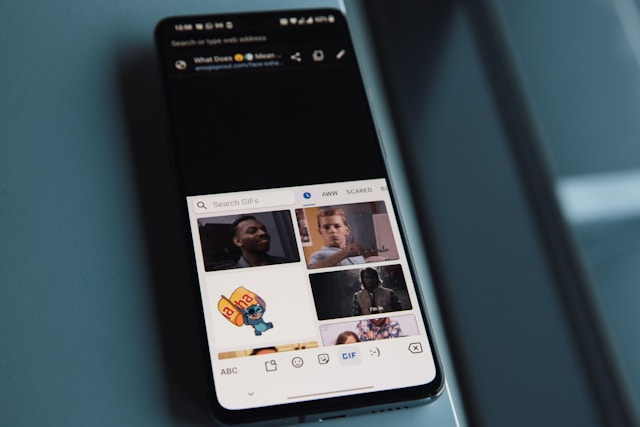
Por que você deve incluir GIFs no seu conteúdo nas redes sociais
As imagens GIF estavam na moda nas redes sociais há alguns anos, e alguns internautas hoje em dia podem achar que elas são coisa de 2013. O jornal The Guardian chega a relatar um declínio geral no uso de imagens GIF animadas nos últimos anos. Mas, para muitos fãs leais de GIFs, usar esses loops gráficos divertidos nunca vai sair de moda.
Os GIFs são a opção perfeita para adicionar ao conteúdo em qualquer plataforma de mídia social e dar um toque de personalidade a ele. São ideais para criadores excêntricos que não se levam muito a sério e querem se expressar de maneira descontraída.
Se você prioriza a autoexpressão e conteúdos divertidos e com os quais as pessoas se identificam, em vez de conteúdos esteticamente atraentes, mas forçados, os GIFs são a melhor opção. Aqui estão algumas vantagens de postar GIFs no Instagram (ou em qualquer outro aplicativo de rede social, aliás!):
- Isso torna o conteúdo mais acessível e autêntico.
- Isso cria uma atmosfera leve, descontraída e espontânea no seu conteúdo, mais ou menos como usar emojis.
- Isso permite que você dê um toque de humor às suas postagens ao usá-las como memes.
Como postar um GIF no Story d Instagram
É super fácil adicionar GIFs chamativos às suas Stories do Instagram com a ajuda dos adesivos do . Veja aqui, passo a passo, como postar um GIF em uma Story d Instagram :
1. Crie uma nova postagem no Story tirando uma foto ou gravando um vídeo, ou fazendo o upload de uma mídia já existente do seu rolo da câmera.
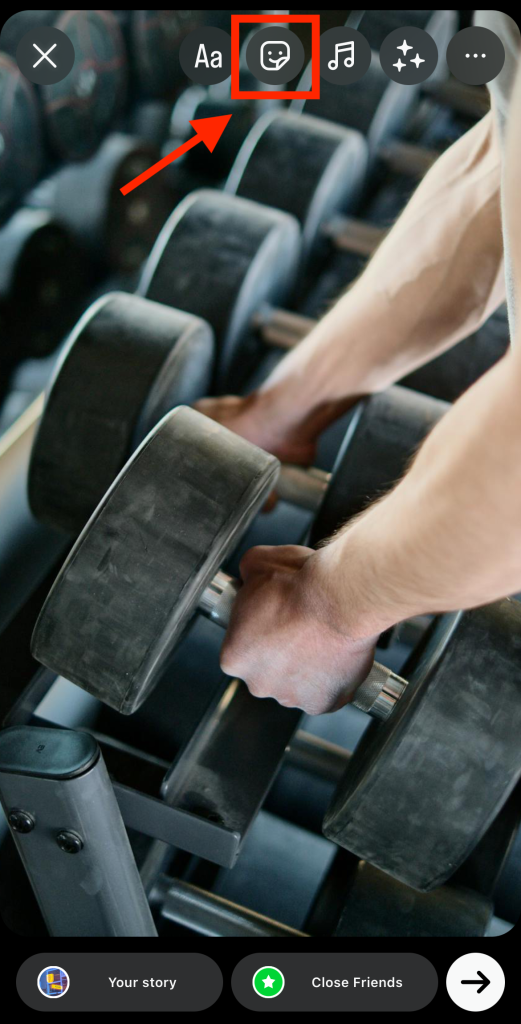
2. Toque no ícone de adesivo na parte superior da tela do Editor de Histórias.
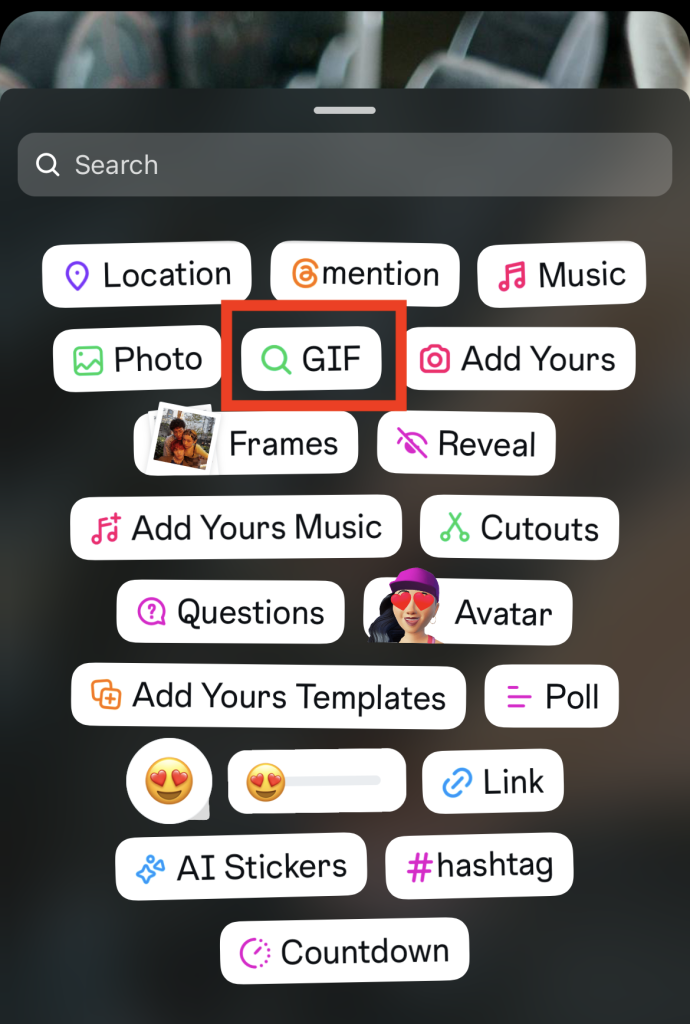
3. Selecione a opção de adesivo GIF .
4. Na barra de pesquisa, digite uma palavra-chave relacionada ao tipo de GIFs que você quer ver.
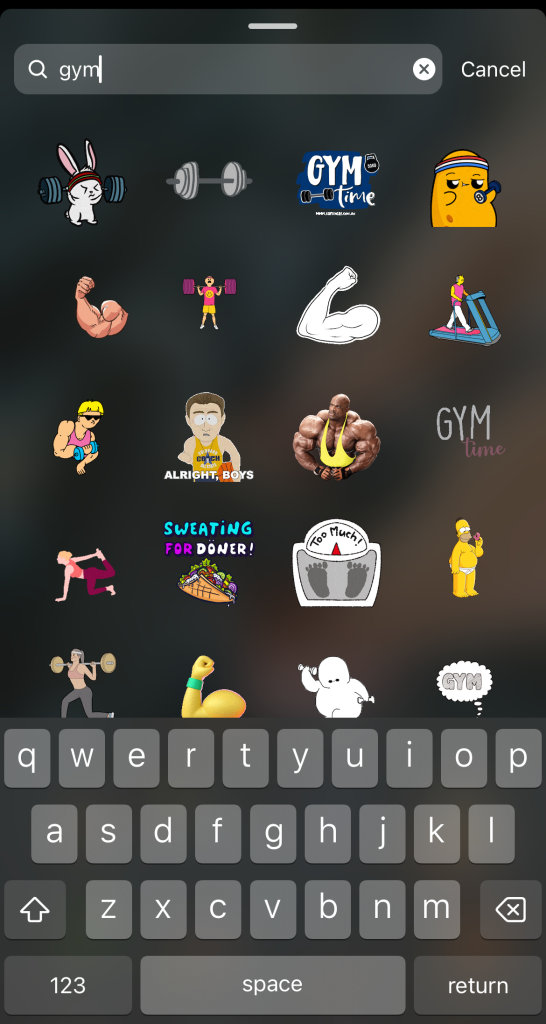
5. Toque no GIF que você deseja adicionar ao seu Story.
6. Aperte e arraste o adesivo GIF para ajustar o tamanho e a posição dele no seu Story.

7. Quando estiver satisfeito com a sua postagem final, clique no ícone de compartilhamento para enviá-la para o seu Story.
Como postar um GIF nos comentários do site Instagram
Você também pode usar GIFs para se expressar de forma criativa e rápida na seção de comentários de uma postagem. Veja a seguir como postar um GIF nos comentários d Instagram :
1. Encontre a postagem na qual você deseja comentar com um GIF e toque no ícone do balão de diálogo.
2. Toque no ícone do adesivo ao lado da barra “Adicionar um comentário”, na parte inferior.
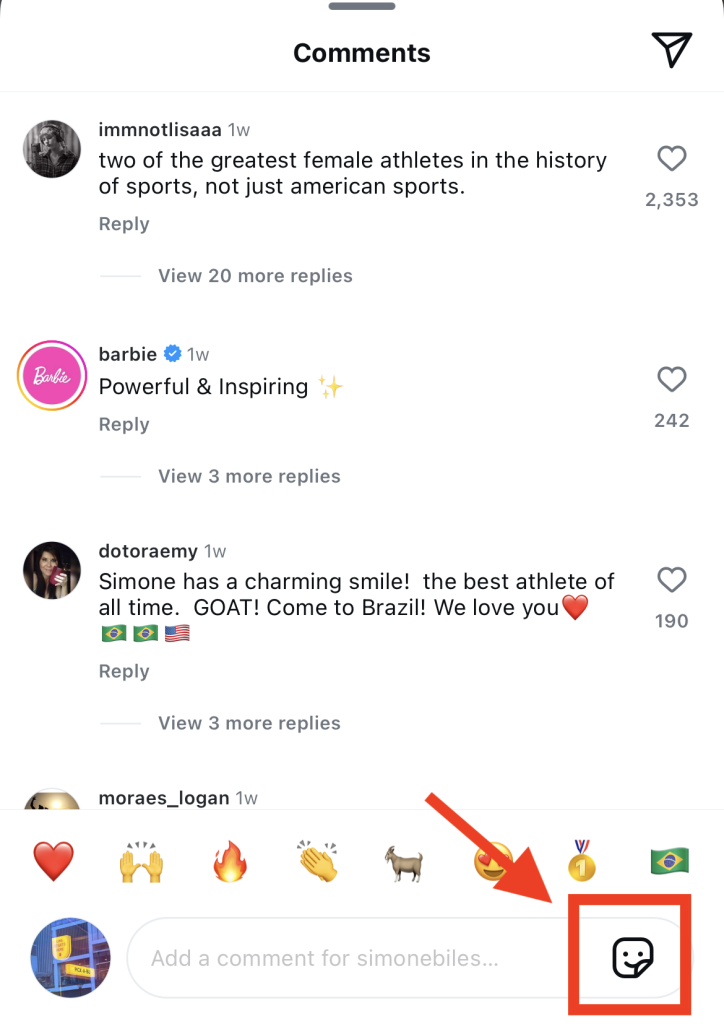
3. Use a barra de pesquisa para procurar o GIF que você quer usar como comentário.
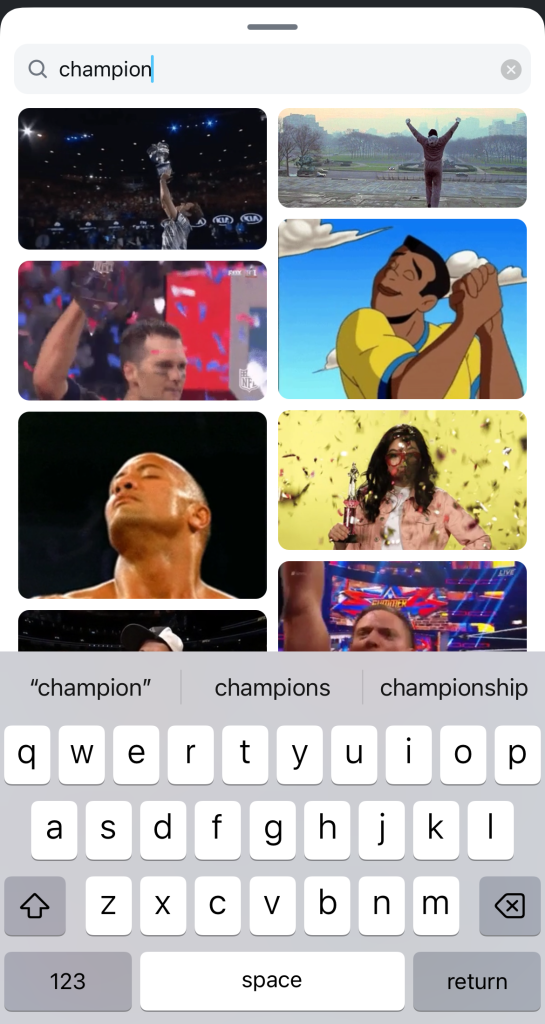
4. Clique no GIF que você deseja comentar. Isso o enviará instantaneamente como um comentário na postagem.
Como postar um GIF no IG Reels
Recentemente, o Instagram também lançou um recurso chamado “Clip Hub” para facilitar a inclusão de GIFs nos Reels. Veja a seguir, passo a passo, como inserir GIFs nos Reels d Instagram :
1. Crie um novo Reel e adicione todas as fotos, vídeos, textos e músicas que desejar.
2. Posicione o marcador da linha do tempo no ponto em que deseja inserir um GIF.
3. Clique em “Clip hub”, na parte inferior do Editor.
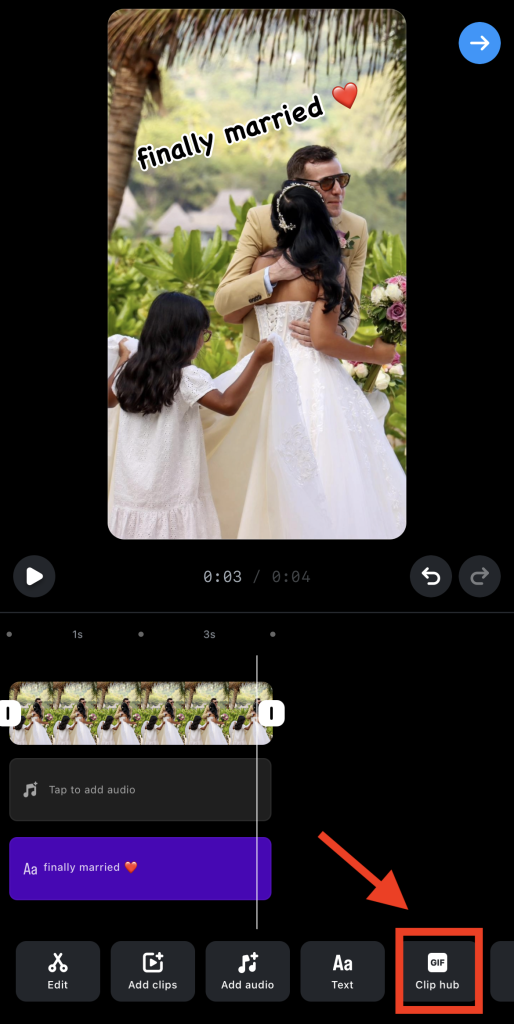
4. Use a barra de pesquisa para encontrar o GIF que você deseja usar.

5. Quando encontrar o GIF perfeito, toque nele.
6. Edite o vídeo GIF como quiser. Você também pode alterar a velocidade e a escala dele.
7. Toque em “Próximo” para adicioná-lo ao Reel.

Como fazer upload de GIFs a partir de um site de hospedagem externo
Quer adicionar GIFs de sites populares de hospedagem, como o GIPHY e o Tenor, ao seu conteúdo do Instagram ? A melhor maneira de fazer isso é convertendo seus arquivos GIF em arquivos de vídeo para facilitar o envio. Você pode usar o Wondershare Filmora — ou qualquer outra ferramenta de edição de vídeo — para realizar essa tarefa. Veja como:
1. Abra seu aplicativo de conversão e envie seu GIF.
2. Adicione texto, desenhos e muito mais para editar seu GIF do jeito que você quiser.
3. Exporte o gráfico final como um arquivo de vídeo e salve-o no seu dispositivo.
A partir daí, você pode enviar esse vídeo em formato GIF como uma postagem ou adesivo no seu conteúdo do Instagram .
O GIPHY torna o processo ainda mais fácil. Pelo site do GIPHY, você pode salvar um GIF como um vídeo MP4 de 15 segundos — a duração perfeita para os Stories. Você pode adicionar esse vídeo diretamente aos seus Stories e Reels. É muito fácil!
Perguntas frequentes
Posso postar um GIF em uma publicação do Instagram ?
Infelizmente, não. Se você enviar um arquivo GIF no seu feed, o Instagram irá publicá-lo como uma foto. Apenas o primeiro quadro do GIF será exibido. É muito melhor salvar o GIF como um arquivo de vídeo e enviá-lo como conteúdo de vídeo.
Por que não consigo postar GIFs nos comentários do site Instagram ?
Se você não conseguir enviar GIFs na seção de comentários de uma postagem, talvez seja porque está usando um aplicativo desatualizado. Atualize seu aplicativo do Instagram e tente postar um GIF como comentário novamente.
Também vale a pena verificar se você tem uma conexão estável à internet. Às vezes, os GIFs na seção de comentários não carregam por completo devido a um sinal fraco de internet. Conecte-se a uma rede mais forte e tente novamente.
É possível usar um GIF como foto de perfil no site Instagram?
Não. O site Instagram permite que os usuários utilizem apenas imagens estáticas como foto de perfil. As fotos de perfil devem ser nítidas e facilmente reconhecíveis; imagens animadas, por outro lado, podem causar bastante distração, daí a restrição.
Use GIFs para tornar seu conteúdo no Instagram mais atraente!
Incluir GIFs animados no seu conteúdo permite que você se expresse de uma maneira divertida e bem-humorada. É claro que adicionar GIFs às suas postagens é uma etapa a mais no processo de criação de conteúdo. Mas vale a pena, pois você consegue envolver seu público de maneira descontraída e espontânea.
Agora que você já sabe como postar um GIF no Instagram, é hora de partir para a próxima tarefa. Sua missão agora é fazer com que as pessoas vejam suas postagens repletas de GIFs. O Path Social pode ajudar imensamente nisso.
Utilizamos algoritmos de segmentação exclusivos, baseados em IA, para impulsionar seu conteúdo e garantir que seu público-alvo o veja. Quanto mais pessoas virem suas postagens, mais seguidores você vai conquistar. Já fizemos isso por muitos criadores de conteúdo, como Terrell Conyers, que ganhou 29.000 novos seguidores com a nossa ajuda. Você pode ter o mesmo aumento no número de fãs com nossas estratégias comprovadas.
Conquiste mais seguidores no Instagram com o Path Social hoje mesmo!



Procurando o melhor serviço de promoção do “ Instagram ”?
Obtenha engajamento real, alcance direcionado e crescimento duradouro com nossa estratégia elaborada por especialistas!
Experimente nosso serviço de promoção “ Instagram ”