
Imagine que você tirou uma foto fantástica. Tudo está perfeito, desde a iluminação até a sua pose. O único problema é o fundo — ele desvia a atenção do foco principal da imagem e prejudica o resultado. Frustrante, não é? É um problema comum que há muito tempo incomoda fotógrafos, artistas e designers. Se você não está familiarizado com os aplicativos, a pergunta “Como remover o fundo de uma foto” também deve ser motivo de frustração para você. Mas não se preocupe; temos todas as respostas!
Remover o fundo de uma foto ou alterar a cor de fundo de uma história do Instagram abre novas possibilidades criativas. Isso permite que você separe o objeto em destaque e o coloque em um cenário totalmente novo, adicionando um toque profissional às suas obras de arte, designs ou imagens.
Aprender a arte de remover o fundo é uma habilidade que vale a pena desenvolver — se você deseja produzir fotografias excepcionais, imagens atraentes ou colagens esteticamente cativantes. Então, vamos começar a aprender.
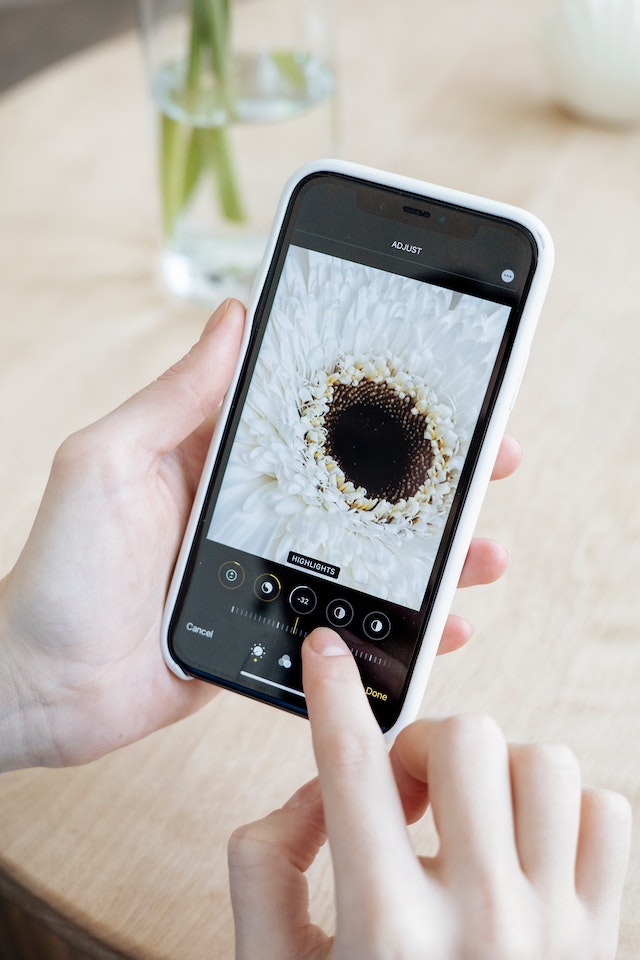
Como remover o fundo de uma foto em 4 passos simples
Aqui estão quatro passos simples para remover o fundo de uma foto:
Passo 1: Escolha o software ou aplicativo de edição de fotos de sua preferência. O Photoshop e o Canva são duas opções comuns.
Passo 2: Abra no aplicativo a imagem da qual você deseja remover o fundo.
Passo 3: Encontre um recurso ou ferramenta que permita adicionar ou modificar o plano de fundo. Você pode usar o painel “Camadas” do Photoshop para adicionar uma camada para o plano de fundo.
Passo 4: Agora, você pode enviar ou compartilhar sua imagem.

Os melhores métodos para “Como remover o fundo de uma imagem”
Felizmente, existem vários métodos e tecnologias para auxiliar nessa tarefa. As opções variam desde aplicativos sofisticados de edição de fotos, como o Adobe Photoshop, até sites fáceis de usar. A separação suave do objeto do fundo é o objetivo comum a todos os métodos, cada um com uma característica única.
Mas, para quem deseja uma abordagem mais automatizada, hoje em dia qualquer pessoa tem acesso a softwares de IA. Com eles, é possível remover o fundo e deixar suas fotos mais atraentes com grande precisão. Atualmente, são opções populares entre quem busca uma solução simples e rápida.
Então, continue lendo para conhecer todos os detalhes dessa abordagem revolucionária. Vamos revelar o essencial sobre como remover o fundo de uma imagem. Pronto para aprimorar suas habilidades no Instagram ? Continue lendo.
Como remover o fundo de uma imagem no Photoshop
Você pode remover facilmente o fundo indesejado da sua imagem com o removedor gratuito de fundo de imagens: Adobe.
Para aprender “como remover o fundo de uma imagem no Photoshop”, abra a foto no Photoshop. Em seguida, localize o painel de camadas no lado direito da tela. Você pode duplicar a camada atual pressionando Command+J em um Mac ou CTRL+J em um computador com Windows.
Você está quase lá. Procure o ícone “Remover fundo” na janela “Ações rápidas”. Clique nele, e o Photoshop cuidará do resto. Seu objeto permanecerá inalterado, enquanto o aplicativo removerá automaticamente o fundo.
Ao usá-lo, lembre-se de que essa é uma maneira rápida e fácil de remover um plano de fundo. É possível que as bordas da sua imagem não fiquem perfeitamente lisas. Portanto, se você não se importar com isso, vale a pena tentar.
Aqui estão dois recursos do Adobe Photoshop que serão úteis para você:
Ferramenta de Seleção Rápida
É uma ferramenta prática que detecta rapidamente onde termina a área do objeto e começa o fundo na sua imagem, utilizando tecnologia de ponta.
Essa ferramenta funciona bem quando há uma diferença nítida entre o objeto principal escolhido e o fundo atrás dele. No entanto, pode se tornar confuso se as cores ou os padrões forem muito semelhantes. E talvez você precise dedicar bastante tempo para adicionar ou remover partes da seleção.
Depois de usar a ferramenta de seleção rápida para criar a seleção inicial, você pode ampliá-la ou reduzi-la. Isso lhe dará mais controle sobre o que incluir ou excluir da seleção na imagem.
Se você está se perguntando como remover o fundo de uma imagem usando essa ferramenta, aqui estão os seis passos fáceis para começar:
- Acesse o Photoshop e abra sua imagem.
- Na Caixa de Ferramentas do Photoshop, localize a Ferramenta de Seleção Rápida no menu à esquerda. Tente encontrá-la ao lado da Ferramenta Varinha Mágica.
- Ative a opção “Aprimorar bordas” clicando na caixa “Configurações”. Isso pode melhorar a qualidade e a suavidade das bordas da sua seleção.
- Passe o cursor sobre a área que deseja selecionar enquanto clica na ferramenta. A ferramenta Seleção Rápida identificará tons semelhantes e tentará localizar os limites da seleção.
- Se quiser adicionar mais itens, basta clicar e arrastar para outro local.
- Você também pode apagar partes da seleção da ferramenta que abrangem uma área maior do que o pretendido. Mantenha pressionadas as teclas Option ou Alt enquanto passa o cursor sobre a parte que deseja eliminar em um computador Mac ou Windows.
Como remover o fundo de uma imagem usando a ferramenta “Apagador de fundo”
A ferramenta “Apagador de Fundo” é a resposta para a pergunta “Como remover o fundo de uma imagem?”. O software permite que os usuários removam fundos de fotos nas quais o objeto e o fundo apresentam diferenças evidentes de profundidade. Ele detecta a cor no centro do pincel e seleciona os pixels com a cor exata ou semelhante. Você pode passar o mouse sobre eles para selecionar o que deseja excluir do fundo da imagem. Veja como fazer:
- Abra o Photoshop e abra sua imagem.
- Procure a ferramenta Borracha de Fundo na caixa de ferramentas do Photoshop. Se você clicar e manter pressionada a ferramenta Borracha ou pressionar a tecla “E”, poderá abrir o submenu da ferramenta Borracha que a contém.
- Certifique-se de que o pincel tenha o tamanho adequado. Você pode ajustá-lo usando a barra de menus ou as teclas de colchete [ ou ]. Pincéis menores são essenciais para áreas que exigem precisão, já que os maiores atuam mais rapidamente. Você também pode ampliar uma área para se concentrar em um detalhe específico.
- Certifique-se de que um valor alto esteja selecionado para a dureza do pincel. Bordas difusas podem resultar em marcas indesejadas. Para alterar o nível de dificuldade, pressione a tecla Shift e qualquer uma das teclas de colchete simultaneamente.
- Defina “Encontrar bordas” como a opção “Limites” no menu.
- Quando quiser apagar uma cor, posicione o centro do pincel sobre ela e clique. A ferramenta manterá algumas cores enquanto remove todas as manchas correspondentes dentro dos limites de tolerância.
- A tolerância da ferramenta determina quantas cores ela pode apagar. Comece com valores de tolerância de 25 e, em seguida, ajuste-os conforme necessário.
- Lembre-se de que a ferramenta apaga qualquer cor semelhante sobre a qual for posicionada, caso a mira não esteja sobre a cor de fundo que você pretende apagar.
- Por padrão, a ferramenta Apagador de Fundo está configurada para “Amostragem Contínua”, o que significa que ela amostra cores continuamente enquanto você arrasta o pincel.

Como remover o fundo de uma foto no iPhone?
Existem várias vantagens em alterar e remover os fundos das suas histórias do Instagram ou de fotos aleatórias. Quer saber como remover o fundo de uma foto no iPhone? Vamos analisar algumas das melhores opções para usuários do iPhone e explicá-las passo a passo para que você entenda como funcionam.
Como remover o fundo de um atalho de imagem
Se você é usuário de iPhone, pode baixar o aplicativo de atalho para remoção de fundo. Ele permitirá que você remova o fundo com facilidade. Use um atalho específico para acessar a API da Adobe e reconhecer e remover fundos das imagens no seu celular.
No entanto, lembre-se de que não é possível aprimorar ou ajustar as bordas de uma imagem modificada se o atalho não editar sua foto com precisão. Aqui vão algumas dicas:
- Instale o aplicativo de atalhos no seu celular.
- Após o download, talvez seja necessário obter permissão para utilizar um aplicativo de terceiros. Para isso, acesse as configurações, selecione “atalhos” e marque a caixa de seleção “Permitir atalhos não confiáveis”.
- Agora, você pode acessá-lo online ou na galeria de aplicativos de atalhos.
- Dê a esse atalho o nome que desejar, como, por exemplo, “BG Remover”.
- Para autorizar e adicionar o atalho à sua biblioteca, clique na opção “Adicionar atalho não confiável”.
- Agora, você pode usar o aplicativo para remover o fundo.
- Você pode selecionar uma foto da galeria e conceder permissão ao aplicativo para acessar suas fotos.
- Para salvar a imagem na sua galeria, toque na imagem, clique no ícone “Compartilhar” e, em seguida, selecione a opção “Salvar imagem”. Para salvar suas alterações, faça isso antes de clicar em “Concluído” na imagem.
Como usar o aplicativo de visualização “ ” do “ ” no Mac para remover fundos
Embora não tenha sido criado especificamente para editar imagens no iPhone, ele é útil se você copiar as fotos do seu iPhone para o computador ou sincronizá-las pelo iCloud.
Se você tem um Mac, provavelmente já conhece o Preview, que é frequentemente usado para fazer anotações em documentos e capturar telas. Mas o Preview também oferece alguns recursos interessantes de edição de fotos. O Instant Alpha, sua ferramenta integrada, pode ajudá-lo a remover fundos das suas imagens.
Vamos ver seis etapas para remover o fundo de uma foto no iPhone e adaptá-las ao aplicativo Visualizador:
- Abra o Preview no seu Mac e selecione a imagem que deseja editar.
- Clique no botão “Marcação” na barra de ferramentas. Ele tem a aparência de uma ponta de caneta.
- Procure o botão “Instant Alpha”, que se parece com uma varinha mágica, e clique nele.
- Selecione a área do fundo que deseja apagar clicando e arrastando o cursor sobre ela. O aplicativo Preview selecionará automaticamente os pixels adjacentes da mesma cor. A região selecionada ficará destacada na cor rosa.
- Toque na tecla “Delete” do teclado para apagar os pixels da imagem.
- Se necessário, execute as etapas 4 e 5 para remover todo o fundo. Talvez seja preciso repetir esse processo várias vezes para remover completamente o fundo, pois o Preview elimina apenas partes da área selecionada.
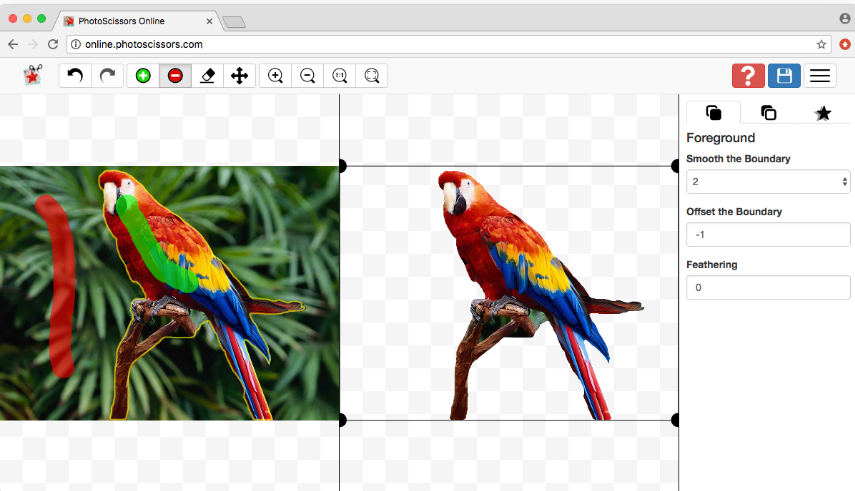
Como remover o fundo de uma foto usando o PhotoScissors
O aplicativo PhotoScissors está disponível para iPhone e iPad. Para usuários de Mac que desejam uma alternativa baseada na web, há também uma versão para desktop. No entanto, há uma restrição: não é possível salvar as fotos editadas na versão gratuita. Você começa com cinco créditos na versão gratuita e pode editar uma imagem por crédito.
Veja a seguir como remover o fundo de uma imagem usando o PhotoScissors:
- Acesse o aplicativo e envie a imagem para remover o fundo.
- O aplicativo marcará o objeto principal (sua foto) com uma máscara verde.
- Para escolher uma imagem do seu smartphone para enviar, abra o aplicativo e toque no ícone da pasta.
- O aplicativo marcará a imagem com uma máscara verde que você deseja remover.
- Lembre-se de que tudo o que a máscara verde cobrir fará parte do recorte final, enquanto tudo o que estiver fora da máscara será eliminado para criar o fundo.
- Use o dedo para contornar os detalhes que deseja destacar e insira o recorte caso o aplicativo não funcione corretamente.
- Por fim, toque para visualizar a foto sem o fundo, caso esteja satisfeito com a máscara.
Como remover o fundo de uma imagem usando o Pixel Cuts
Com as ferramentas certas, você pode remover o fundo de uma imagem com facilidade. Por exemplo, o Pixel Cuts permite que você faça isso em três passos simples. Veja como:
- Tire uma foto ou selecione uma da sua galeria.
- Para remover o fundo, deslize o dedo para baixo no controle deslizante.
- Depois de remover o fundo, você pode, se necessário, retocar as bordas da imagem recortada. Para usar as ferramentas de edição “Apagar” e “Restaurar”, selecione “Aperfeiçoar”.

Como remover o plano de fundo de uma imagem no Canva
Aprenda a remover o plano de fundo de uma imagem no Canva seguindo estas três etapas.
1. Abra o Canva
Acesse o Canva e envie uma foto cujo plano de fundo você deseja alterar. Você pode fazer isso procurando-a na caixa de ferramentas “O que você vai criar hoje?”. Você verá a opção “Projetos” no lado esquerdo da tela. Clique nela para selecionar o projeto desejado.
2. Clique em “Editar foto” no menu
Depois de abrir o projeto no Canva, selecione a imagem da qual deseja remover o fundo. Procure o link “Editar foto” no canto superior esquerdo da tela. Toque no link “Editar foto” para acessar as opções de edição da imagem escolhida. Ao fazer isso, você verá as opções de edição no lado esquerdo do painel do Canva.
3. Selecione a ferramenta “Removedor de fundo”
Selecione a ferramenta “Removedor de fundo” assim que tiver acesso à opção de edição. Com essa ferramenta, você pode apagar o fundo da sua imagem, mantendo apenas o objeto principal. E pronto. É assim tão simples remover um fundo com o Canva.
Como remover o fundo de uma imagem – Resumo rápido
A falta de experiência com fundos ou o desconhecimento das ferramentas de edição de fotos não devem limitar sua criatividade fotográfica. Depois de ler este guia completo, você agora conta com várias técnicas para remover fundos de imagens usando o Adobe Photoshop, o Canva ou um aplicativo específico como o PhotoScissors.
Mas, enquanto você está ultrapassando limites na fotografia e na narrativa visual, por que não ampliar seu alcance e compartilhar seu trabalho excepcional com um público mais amplo no Instagram? É aí que entra o Path Social . Contamos com uma plataforma interna exclusiva de influenciadores do Instagram e um algoritmo proprietário de segmentação baseado em IA para acompanhar todas as suas métricas doInstagram , , garantindo que você construa um público autêntico e duradouro no Instagram .
Então, por que limitar suas imagens impressionantes à sua rede local quando elas podem cativar públicos em todo o mundo? Comece hoje mesmo a crescer e a conquistar seguidores no Instagram . O mundo aguarda sua próxima imagem cativante!





Quer acompanhar o crescimento da sua conta no “ Instagram ”?
Analise seu progresso e obtenha insights valiosos com nossa ferramenta de acompanhamento gratuita!
Verifique agora o crescimento da sua conta no Instagram