Cum să editați Instagram Post după ce l-ați postat - Ghid pentru începători

Instagram postările sunt editabile. Instagram vă permite să faceți modificări post-posting la postările dvs. Dar în ce măsură? - de la titluri orbitoare la etichete fermecătoare și până la modificarea acelor instantanee de splendoare pură. Să explorăm călătoria capricioasă a magiei post-postării. Aflați cum să editați Instagram post cu noi. Dar mai întâi, haideți să parcurgem pașii de publicare a postării Instagram .
Cum să postați pe Instagram
Fie că doriți să vă împărtășiți escapadele de călătorie uluitoare, capodoperele culinare demne de admirație sau să vă dezvoltați afacerea, Instagram este pe cale să devină locul dvs. de joacă cu posibilități nelimitate. Tot ce trebuie să faceți este să urmați acești pași extrem de simpli pentru a învăța cum să postați pe Instagram.
- Deschideți aplicația Instagram pe dispozitivul dvs. mobil și conectați-vă la contul dvs.
- Canalizați-vă fotograful interior și surprindeți un moment care strigă "Instagrammable". Sau puteți, de asemenea, să alegeți o bijuterie din rola camerei dvs. Poate fi o fotografie sau un videoclip. De asemenea, puteți selecta mai multe fotografii pentru carusel, care este un fel de post de album foto Instagram .
- Îmbunătățește-ți imaginile cu filtre, luminozitate și toate elementele de editare necesare pentru a-ți face postarea să strălucească precum confetti pe un tort aniversar. În timp ce filtrele încep la 100%, le puteți reduce pentru o atingere mai subtilă.
- Puteți să tăiați un videoclip, să îl editați, să îl transformați într-o rolă și să adăugați muzică. Puteți face multe.
- Este timpul să-ți scrii legenda Instagram . Nu fiți timid. Dați frâu liber creativității și creați o legendă care să atragă publicul mai repede decât o melodie catchy la radio. Dacă vă scapă ceva în legendă, puteți învăța cum să editați legendele postării Instagram în ultima parte a acestui blog.
- Creșteți reach-ul postării dvs. prin adăugarea de hashtag-uri relevante care sunt potrivite pentru fotografia dvs.
- Etichetează-ți prietenii, dușmanii sau chiar prietenii blănoși în postarea ta
- Etichetați-vă locația.
- Atingeți "Partajare" pentru a posta conținut.
Pot edita o postare Instagram după postare?
Vă întrebați: "Pot edita o postare Instagram ?" Pentru majoritatea editărilor, nu trebuie să ștergeți și să reîncepeți de la zero. Trebuie doar să faceți editări la postarea dvs. Iată 10 moduri de a învăța cum să editați o postare Instagram după postare.

1. Cum să editați fotografii pe Instagram după postare
Dacă vă întrebați cum să editați fotografii pe Instagram după postare, în prezent nu există nicio modalitate de a face acest lucru. Din păcate, deocamdată nu puteți face nicio editare directă a fotografiei sau a videoclipului original pe Instagram . Dar există întotdeauna o modalitate - ștergeți, tăiați și reîncărcați la perfecțiune. Oferiți fotografiei o a doua șansă de a străluci.
În plus, există și alte elemente pe Instagram pe care le puteți edita. Citiți mai departe pentru a afla.
2. Cum să editați Instagram Post pentru a rescrie subtitrarea
Postarea dvs. Instagram ar putea avea prețuri vechi, o legendă plictisitoare sau o greșeală de tipar pe care ați trecut-o cu vederea, care poate fi ușor remediată. Avem o modalitate de a vă ajuta să vă rescrieți legendele postului Instagram și să le oferiți o schimbare de imagine.
Iată cum să vă editați postarea Instagram pentru a rescrie subtitrarea într-un mod cu totul nou:
- Deschideți aplicația Instagram și mergeți direct la profilul dvs. Localizați postarea a cărei legendă trebuie să o actualizați și atingeți-o.
- Acum, fiți foarte atenți la colțul din dreapta sus al mesajului dvs. Veți observa trei puncte ascunse în colț. Atingeți-le ușor și veți vedea o fereastră pop-up cu o listă de opțiuni. Atingeți "Edit" (Editare) și se deschide caseta de legendă, pregătită pentru strălucirea dvs. lingvistică.
- Este timpul să vă dați frâu liber creativității. Revedeți legendă originală și imaginați-vă posibilitățile. Doriți să adăugați umor, să presărați un strop de spirit sau să faceți un joc de cuvinte?
- Odată ce ți-ai imaginat noua legendă, începe să scrii. Îmbrățișează vibrațiile proaspete și funky ale cuvintelor tale rescrise și adaugă emoji pentru a stimula starea de spirit a postării. Lasă-ți personalitatea să strălucească.
- Citiți noua dvs. capodoperă, asigurându-vă că este exact așa cum ați dorit. Nu ezitați să faceți orice modificări sau ajustări suplimentare pentru a atinge perfecțiunea. La urma urmei, acesta este momentul tău de a străluci.
- Când sunteți mulțumit de legendă, apăsați butonul "Done". Instagram a salvat în siguranță legendă dvs. Instagram .
3. Cum să editați Instagram Post pentru a șterge o singură imagine
Acest lucru a fost o performanță imposibilă pe Instagram. Dar cu noile actualizări, puteți elimina imaginea nedorită din carusel.
Iată cum puteți face acest lucru:
- Priviți în partea dreaptă sus a postării dvs., unde trei puncte vă așteaptă atenția. Atingeți și observați cum se deschide un meniu.
- Printre opțiuni, localizați și selectați "Editare". Pregătiți-vă să intrați pe tărâmul manipulării imaginilor și al abilităților de selecție.
- Acum, cu o simplă glisare, navigați prin caruselul de imagini de pe postarea Instagram . Pe măsură ce explorați, veți observa o mică pictogramă de coș de gunoi amplasată în colțul din stânga sus al fiecărei imagini. Atingeți această pictogramă atunci când găsiți imaginea pe care doriți să o ștergeți.
- Pe măsură ce alegeți "Ștergeți", imaginea nedorită iese din carusel. Instagram va afișa o confirmare.
- Nu ezitați să repetați acest proces și să vă luați adio de la mai multe imagini.
4. Cum să editați Instagram Post Etichetă de locație
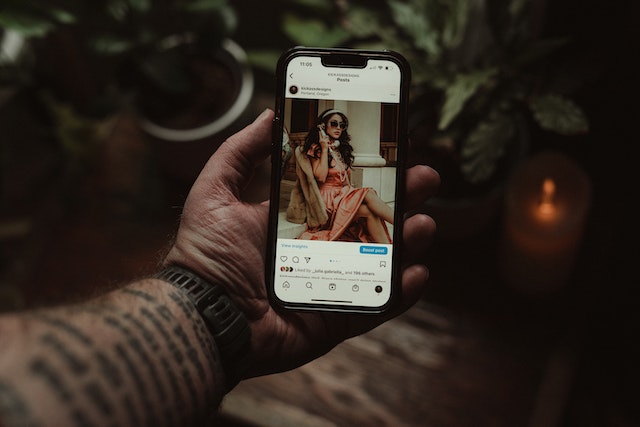
Ați uitat să adăugați eticheta de locație? Haideți să pornim într-o aventură de editare:
- Deschideți Instagram și căutați postul social care necesită expertiza dvs. în materie de locație.
- Uită-te în colțul din dreapta sus al postului cu trei puncte. Atingeți-le.
- Dintre opțiunile care apar, apăsați pe "Editare". Este timpul să lucrați la farmecele dvs. de editare.
- Căutați opțiunea "Adăugare locație" și atingeți-o.
- Introduceți locația dvs., explorați rezultatele și alegeți-o pe cea potrivită.
- Cu locația aleasă la vedere, atingeți "Done" în colțul din dreapta sus. Instagram vă va salva modificările.
5. Cum să editați și adăugați muzică la Instagram Post
Din păcate, sarcina de a adăuga muzică la o postare după ce ați partajat-o este în prezent în afara îndemânării noastre. Nu puteți adăuga muzică la o postare existentă pe Instagram . Dar există o soluție dacă doriți să adăugați o melodie antrenantă postării dvs.
Va trebui să faceți un mic ocol pentru a adăuga muzică postării dvs. Urmați acești pași pentru a afla cum să editați postarea Instagram pentru a adăuga muzică la postarea Instagram :
- În primul rând, spuneți adio mesajului dvs. original. Va trebui să apăsați butonul de ștergere și să o lăsați să plece.
- După ce v-ați luat rămas bun de la postare, este timpul să vă faceți din nou magia. Reluați-vă conținutul cu muzica dorită inclusă de această dată. Alegeți melodia perfectă, îmbrățișați-vă creativitatea și lăsați muzica să împrospăteze postarea.
6. Cum să editați Instagram Post Alt-Text
Iată cum să editați Instagram post și să vă îmbunătățiți textul Alt într-o clipă:
- Deschideți Instagram și găsiți acel post care necesită o retușare.
- Găsiți cele trei puncte din colțul din dreapta sus și atingeți.
- Alegeți "Editare" din meniu.
- Atingeți "Edit Alt Text" și folosiți-vă farmecul creativ.
- Editați textul Alt.
- Încheiați cu o atingere pe "Done" (Terminat) în colțul din dreapta sus. Modificările dvs. sunt blocate și încărcate.
7. Cum să editați Instagram Post Reel Cover
Coperta bobinei dvs. merită să strălucească ca o stea. La urma urmei, aceasta va fi prima impresie pe care o va face publicul dumneavoastră. Trebuie să aibă acel factor "wow". Dacă actuala ta copertă pare un pic lipsită de strălucire, există vești bune - acum este foarte simplu să îți schimbi fotografia de copertă:
- Mergeți la rola dorită, care are nevoie de actualizarea copertei.
- Faceți clic pe cele trei puncte.
- Selectați opțiunea "Editare" din fereastra pop-up.
- Găsiți butonul "Copertă" și atingeți.
- Selectați un cadru foto existent sau încărcați imaginea dvs. de copertă.
- După ce sunteți mulțumit de alegerea dvs., apăsați pe "Done".
8. Cum să editați Instagram Post that You Archived
Ai arhivat o postare Instagram , dar acum crezi că o mică editare o poate face relevantă și la modă. Este posibil.
Iată cum să editați o postare pe Instagram care zace de ceva timp în arhivele dvs:
- Începeți prin a vizita pagina dvs. de profil. Căutați trei linii orizontale în colțul din dreapta sus. Atingeți-le.
- Dintre opțiunile care apar în meniul derulant, selectați "Arhiva".
- Alegeți opțiunea "Mesaje" din meniul de sus din secțiunea arhivă.
- Selectați postul.
- Apăsați pe cele trei puncte.
- Din opțiunile prezentate, selectați opțiunea "Afișare pe profil".
- După ce revine în lumina reflectoarelor, apăsați cele trei puncte din colțul din dreapta sus al postării dvs.
- Spot și atingeți opțiunea "Editare" din fereastra pop-up.
- Faceți modificările necesare postării dvs. Adăugați o notă artistică și presărați puțină creativitate.
- După ce ați finalizat modificările, atingeți "Done" în colțul din dreapta sus al ecranului. Modificările dvs. sunt salvate în siguranță, gata să impresionați lumea.
- Instagram vă va cere să confirmați dorința dvs. de a actualiza postarea. Atingeți "Actualizare" pentru a confirma. Instagram a salvat acum permanent modificările dvs. (până când le modificați din nou)
9. Cum să editați Instagram Post Comentariu
Este timpul să începi să preiei controlul asupra comentariilor tale de pe Instagram . Iată cum să păstrați lucrurile dulci:
- Deschideți-vă profilul Instagram și localizați postarea care adună comentarii nedorite.
- Priviți în partea de sus a postului dvs. și identificați butonul cu trei puncte. Atingeți-l.
- Dintre opțiunile care apar, alegeți "Dezactivare comentarii". Bucurați-vă de absența fericită a discuțiilor nedorite.
- Dacă nu doriți să dezactivați comentariile pentru toată lumea, restricționați sau blocați persoanele care transmit comentarii ofensatoare.
10. Cum să editați Instagram Post Vizibilitate?
Prin ajustarea vizibilității postării Instagram , puteți controla cine vede conținutul dvs. și vă puteți asigura că acesta ajunge la publicul vizat.
Iată cum să modificați vizibilitatea postului Instagram :
- Deschideți aplicația Instagram pe dispozitivul dvs. și accesați profilul dvs.
- Găsiți postarea a cărei vizibilitate doriți să o modificați.
- Apăsați pe cele trei puncte din colțul din dreapta sus al imaginii perfecte.
- Selectați "Editare" din opțiunile de meniu.
- În ecranul de editare, găsiți setările de vizibilitate.
- În funcție de preferințele dvs. privind confidențialitatea, puteți alege dintre următoarele opțiuni:
- Public: Oricine de pe Instagram sau din afara acestuia vă poate vedea postarea.
- Urmăritori: Numai urmăritorii dvs. aprobați pot vedea postarea.
- Prieteni apropiați: Postarea va fi vizibilă numai pentru un grup selectat de persoane pe care le-ați adăugat în lista Prieteni apropiați.
- Favorite: Această opțiune poate apărea pentru anumite conturi și vă permite să partajați postarea cu urmăritorii dvs. favoriți.
- Selectați opțiunea de vizibilitate dorită pentru postarea dvs.
- După ce sunteți mulțumit de modificări, atingeți "Done" sau pictograma de bifare pentru a salva modificările.
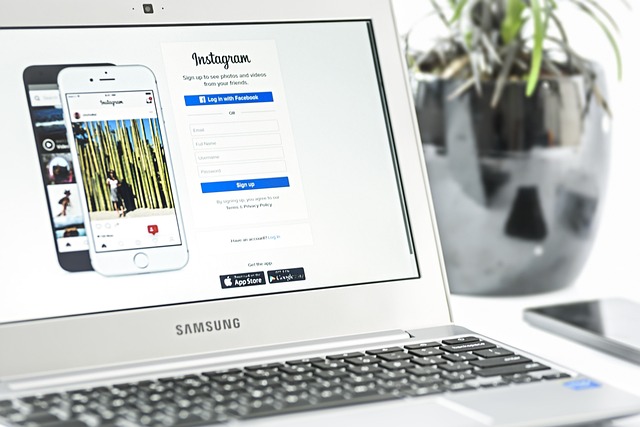
Cum să editați Instagram Post pe computerul dvs.
Atunci când utilizați Instagram de pe telefon sau computer, trebuie să țineți cont de câteva diferențe interesante.
Aici, vă vom ghida prin editarea pe un computer. Deci, dacă sunteți pe cale să utilizați desktop-ul pentru a face editările, urmați acești pași:
- Deschideți browserul web și accesați Instagram. Conectați-vă la contul dvs.
- În partea din stânga jos a ecranului, găsiți opțiunea "Profil".
- Răsfoiți prin profilul dvs. până când îl găsiți, apoi fixați-vă atenția în partea dreaptă a ecranului. Veți găsi trei puncte. Faceți clic pe ele și alegeți opțiunea care spune "Editare".
- Cu interfața de editare la îndemână, dați frâu liber creativității. Când sunteți mulțumit, faceți clic pe "Done" pentru a încheia afacerea.
Cum să editați Instagram Post Cu iOS Web Layout pe computer
Acum, dacă doriți să aveți acel aspect de aplicație web iOS pe computer, există o modalitate. Avem un truc în mâneca noastră virtuală:
- Găsiți postarea pe care doriți să o editați și faceți clic dreapta. Printre opțiuni, alegeți "Inspect."
- În cadrul panoului Inspector, căutați bara de instrumente dispozitiv. Activați-o apăsând Ctrl + Shift + M. Puteți vedea aspectul aplicației web iOS pe ecranul desktop.
- Un ultim pas pentru a debloca abilitățile de editare. Actualizați pagina și observați cum reapar caracteristicile aplicației web iOS. Acum puteți edita și încărca postări la fel cum ați face-o pe dispozitivul dvs. mobil.
De ce nu ar trebui să editați o postare Instagram ?
Atunci când postați pe Instagram, algoritmul vă evaluează conținutul în funcție de implicarea inițială. Cu cât sunt mai multe aprecieri în prima oră, cu atât mai bine.
Cu o implicare ridicată, imaginea dvs. domnește suprem în feed-uri, pagini de explorare și rezultate de căutare de top.
Dar iată unde lucrurile pot merge prost: Editarea resetează clasamentul angajamentului. Va trebui să o luați de la capăt, cu mai puțin impuls de data aceasta.
Deși v-am învățat cum să editați postările Instagram , fiți precauți. Editarea vă poate reduce implicarea Instagram . Verificați de două ori legenda, etichetele, locația și hashtag-urile înainte de a le distribui.
Dacă greșiți, nu intrați în panică. Ștergeți postarea și reîncărcați-o a doua zi pentru rezultate optime.
Nu uita, trebuie să joci cu înțelepciune pentru a cuceri algoritmul Instagram .
De ce nu pot Edit Post pe Instagram?
Oops. Ați rămas blocat în "No Edit Zone"? Iată posibilii vinovați:
- Wi-Fi slab
- Permisiuni neverificate ale aplicației
- Înfundarea cache-ului
- Versiune depășită Instagram
- Aplicație terță parte
- Lipsa spațiului
- Timpul de inactivitate
Nu aveți noroc? Contactați asistențaInstagram .
Cum să editați Instagram Post pe scurt
Prin editarea postărilor de pe Instagram , veți crește calitatea conținutului dvs. și vă veți consolida legătura cu cei care vă urmăresc. Îmbrățișați puterea editării și vedeți cum prezența dvs. pe Instagram prosperă.
Ești îngrijorat că pierzi implicarea de fiecare dată când faci o editare a postării tale Instagram ? Alătură-te Path Social, unde am ajutat sute de influenceri și companii să construiască o comunitate Instagram organică, direcționată și implicată. Experimentați rezultate de neegalat și construiți o comunitate Instagram înfloritoare care să dureze. Începeți să vă creșteți adepții astăzi și reduceți-vă potențialul Instagram cu Path Social.



Doriți să vă măriți în mod natural Instagram ?
Explorați o platformă concepută pentru a ajuta creatorii să ajungă la adepți reali și implicați, fără scurtături.
Explorați platforma