如何編輯Instagram 發布後發布 — 初學者指南

Instagram 帖子是可編輯的。 Instagram 允許您對帖子進行發布後編輯。但到什麼程度呢? - 從令人眼花繚亂的標題到引人入勝的標籤,甚至調整那些純粹華麗的快照。讓我們來探索一下發文後魔法的奇特之旅吧。了解如何編輯Instagram 與我們一起發文。但首先,讓我們完成發布您的內容的步驟Instagram 郵政。
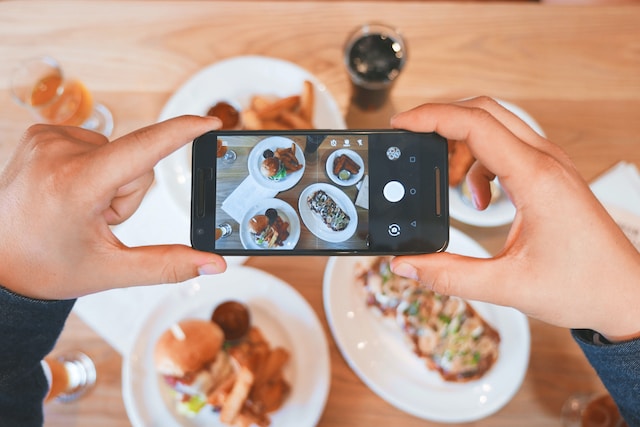
如何發帖Instagram
無論您是想分享令人興奮的旅行經歷、令人垂涎欲滴的烹飪傑作,還是讓您的業務飛速發展, Instagram 即將成為您充滿無限可能的遊樂場。您所要做的就是按照這些極其簡單的步驟來學習如何在Instagram上發文。
- 打開Instagram 在您的行動裝置上安裝應用程式並登入您的帳戶。
- 引導您內心的攝影師,捕捉令人驚嘆的「值得曬到 Instagram 上」的瞬間。或者您也可以從相機膠卷中選擇寶石。它可以是照片或影片。您還可以為輪播選擇多張照片,這有點像Instagram 相簿帖子。
- 使用濾鏡、亮度和所有編輯功能來增強您的視覺效果,讓您的貼文像生日蛋糕上的五彩紙屑一樣流行。雖然濾鏡從 100% 開始,但您可以將其調低以獲得更微妙的效果。
- 您可以修剪影片、編輯它、將其變成捲軸並添加一些音樂。您可以做很多事情。
- 是時候寫下你的了Instagram 標題。別害羞。充分發揮您的創造力,創造出比廣播中朗朗上口的曲調更快吸引觀眾的字幕。如果您錯過了標題中的任何內容,您可以學習如何編輯Instagram 在本部落格的後半部分發布標題。
- 透過添加與您的照片相關的主題標籤來擴大您的貼文的影響力。
- 在貼文中標記您的朋友、亦敵亦友,甚至毛茸茸的朋友
- 標記您的位置。
- 點擊「分享」即可發佈內容。
發布後可以編輯Instagram嗎?
您是否想知道“我可以編輯Instagram 郵政?對於大多數編輯,您不必刪除並從頭開始。只需對您的帖子進行編輯即可。以下有 10 種方法來學習如何編輯Instagram 發文後發文。

1.如何在Instagram上發布照片後編輯照片
如果您想知道如何編輯照片Instagram 發布後,目前沒有辦法做到這一點。遺憾的是,您無法對原始照片或影片進行任何直接照片編輯Instagram 目前。但總有一種方法——刪除、裁剪並重新上傳以達到完美。讓那張照片有第二次閃耀的機會。
此外,還有其他元素Instagram 你可以編輯。請繼續閱讀以找出答案。
2.如何編輯Instagram貼文以重寫標題
你的Instagram 貼文中可能有舊的價格、無聊的標題或您忽略的拼字錯誤,這些都可以輕鬆修復。我們有辦法幫助您重寫您的Instagram 貼上字幕並進行改造。
以下是編輯您的Instagram 發布以全新的方式重寫該標題:
- 打開Instagram 應用程式並直接前往您的個人資料。找到您需要升級標題的貼文並點擊它。
- 現在,請密切注意帖子的右上角。您會發現角落裡潛伏著三個點。輕輕點擊它們,您就會看到一個帶有選項清單的彈出視窗。點擊“編輯”,標題框就會打開,準備好展現您的語言才華。
- 是時候發揮您的創造力了。重新審視您的原始標題並想像各種可能性。您想添加幽默、詼諧或雙關語嗎?
- 一旦你想出了時髦的新標題,就開始打字吧。擁抱你重寫的文字的新鮮和時髦的氛圍,並添加表情符號來提升貼文的情緒。讓您的個性閃耀。
- 通讀你的新傑作,確保它完全符合你想要的方式。請毫不猶豫地進行任何額外的調整或調整以達到完美。畢竟,這是你閃耀的時刻。
- 當您對修改後的標題感到滿意時,請點擊「完成」按鈕。 Instagram 現在已經安全地保存了您的Instagram 標題。
3.如何編輯Instagram貼文以刪除單張圖像
這在過去是不可能的壯舉Instagram 。但透過新的更新,您可以丟棄輪播中不需要的圖像。
您可以這樣做:
- 查看帖子的右上角,其中三個點等待您的注意。點擊,然後觀看選單開啟。
- 在選項中,找到並選擇“編輯”。準備好深入研究影像處理和選擇能力的領域。
- 現在,只需簡單地滑動一下,即可在您的影像輪播中導航Instagram 郵政。當您探索時,您會注意到每張圖片的左上角都有一個小垃圾桶圖示。當您找到要刪除的圖像時,請點擊此圖示。
- 當您選擇「刪除」時,不需要的影像就會退出輪播。 Instagram 將彈出確認。
- 隨意重複這個過程,告別多張圖像。

4.如何編輯Instagram貼文位置標籤
忘記添加您的位置標籤?讓我們開始編輯冒險:
- 打開Instagram 並尋找渴望您的位置專業知識的社交貼文。
- 抬頭查看貼文右上角的三個點。輕按一下他們。
- 在顯示的選項中,點選「編輯」。是時候發揮你的編輯魅力了。
- 找到“新增位置”選項並點擊它。
- 插入您的位置,探索結果,然後選擇正確的位置。
- 在看到您選擇的位置後,點擊右上角的「完成」。 Instagram 將儲存您的變更。
5. 如何編輯音樂並將其加入Instagram貼文中
不幸的是,在您分享帖子後將音樂添加到帖子中的任務目前超出了我們的能力範圍。您無法將音樂添加到現有的Instagram 郵政。但是,如果您想在帖子中添加朗朗上口的曲調,那麼有一個解決方法。
您必須繞一小段路才能將音樂添加到您的帖子中。請依照以下步驟學習如何編輯Instagram 將音樂加入Instagram貼文的貼文:
- 首先,告別您原來的貼文。您必須按下刪除按鈕然後放開。
- 一旦你告別了你的崗位,就該再次發揮你的魔力了。這次重新發布您的內容並包含所需的音樂。選擇完美的曲調,發揮你的創造力,讓音樂煥然一新。
6.如何編輯Instagram貼文替代文本
以下是編輯方法Instagram 立即發布並活躍您的替代文字:
- 打開Instagram 並找到需要修飾的帖子。
- 找到右上角的三個點,然後點擊。
- 從選單中選擇“編輯”。
- 點擊“編輯替代文字”並發揮您的創意魅力。
- 編輯替代文字。
- 點擊右上角的“完成”將其結束。您的變更已鎖定並載入。
7.如何編輯Instagram貼文捲軸封面
您的 Reel 封面值得像星星一樣閃耀。畢竟,這會讓觀眾留下第一印象。它需要有“哇”的因素。如果您目前的封面感覺有點平淡,那麼有個好消息 - 現在更改您的封面照片變得輕而易舉:
- 前往您想要的捲軸,它需要更新封面。
- 點選三個點。
- 從彈出視窗中選擇“編輯”選項。
- 找到“封面”按鈕並點擊。
- 選擇現有的靜止畫面或上傳您的封面影像。
- 對您的選擇感到滿意後,請點擊「完成」。
8.如何Instagram您已存檔的Instagram 貼文
您存檔了一個Instagram 發布,但現在您認為稍加編輯就可以使其變得相關且流行。這是有可能的。
以下是編輯貼文的方法Instagram 這已經在你的檔案裡躺了一段時間了:
- 首先造訪您的個人資料頁面。注意右上角的三條水平線。點擊它們。
- 在下拉式選單中出現的選項中,選擇“存檔”。
- 從存檔部分的頂部選單中選擇“帖子”選項。
- 選擇帖子。
- 點選三個點。
- 從顯示的選項中,選擇“在個人資料上顯示”選項。
- 一旦它重新回到聚光燈下,請按下帖子右上角的三個點。
- 從彈出視窗中找到並點擊“編輯”選項。
- 對您的貼文進行必要的更改。添加您的藝術氣息並發揮一些創造力。
- 編輯完成後,點選螢幕右上角的「完成」。您的更改已安全保存,隨時可以給世界留下深刻的印象。
- Instagram 將提示您確認是否希望更新貼文。點選“更新”進行確認。 Instagram 現在已永久保存您的更改(直到您再次更改它們)

9.如何編輯Instagram貼文評論
是時候開始掌控你的了Instagram 評論。以下是讓事情保持甜蜜的方法:
- 打開你的Instagram 個人資料並找到收集不需要的評論的貼文。
- 抬頭查看帖子頂部並找到三點按鈕。輕按一下。
- 在出現的選項中,選擇「關閉評論」。享受沒有不必要的閒聊的幸福。
- 如果您不想關閉所有人的評論,只需限製或阻止追蹤者發表攻擊性評論即可。
10.如何編輯Instagram貼文可見性?
透過調整您的可見性Instagram 發布後,您可以控制誰可以看到您的內容並確保它到達目標受眾。
以下是編輯方法Instagram 貼文可見度:
- 打開Instagram 應用程式在您的裝置上並轉到您的個人資料。
- 找到您要編輯可見性的貼文。
- 點擊完美圖像右上角的三個點。
- 從選單選項中選擇“編輯”。
- 在編輯畫面中,找到可見性設定。
- 根據您的隱私偏好,您可以選擇以下選項:
- 公眾:任何開啟或關閉的人Instagram 可以看到你的貼文。
- 追蹤者:只有您批准的追蹤者才能看到該貼文。
- 親密朋友:該貼文僅對您新增至親密朋友清單中的選定追蹤者群組可見。
- 收藏夾:此選項可能會出現在某些帳戶中,並允許您與您最喜歡的追蹤者分享貼文。
- 為您的貼文選擇所需的可見性選項。
- 一旦您對更改感到滿意,請點擊“完成”或複選標記圖示以儲存您的編輯。
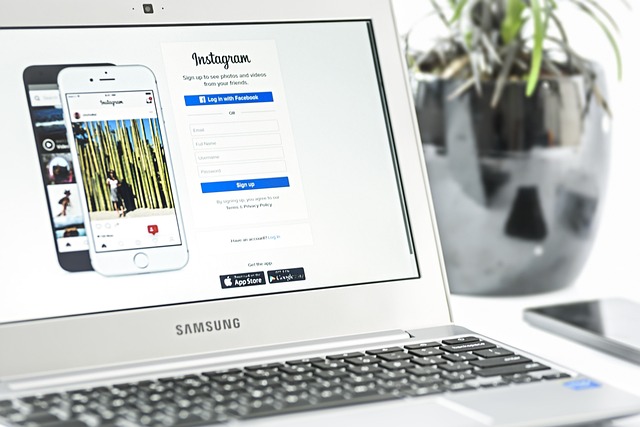
Instagram在電腦上編輯 Instagram 帖子
使用時Instagram 與您的手機或計算機相比,有一些細微的差異需要記住。
在這裡,我們將指導您在電腦上進行編輯。因此,如果您要使用桌面進行編輯,請按照以下步驟操作:
- 打開網頁瀏覽器並前往Instagram 。登入您的帳戶。
- 在螢幕左下角,找到「個人資料」選項。
- 瀏覽您的個人資料,直到找到它,然後將注意力集中在螢幕右側。你會發現三個點。點擊它們並選擇“編輯”選項。
- 觸手可及的編輯介面,讓您的創造力盡情發揮。滿意後,只需點擊“完成”即可完成交易。
Instagram在電腦上使用 iOS 網頁版面編輯 Instagram 帖子
現在,如果您渴望電腦上的 iOS Web 應用程式佈局,那麼有一種方法。我們的虛擬袖子裡有一個技巧:
- 找到您要編輯的貼文並右鍵單擊。在選項中,選擇“檢查”。
- 在檢查器面板中,尋找設備工具列。按 Ctrl + Shift + M 啟動它。
- 解鎖編輯能力的最後一步。重新整理頁面並觀察 iOS Web 應用程式的功能重新出現。現在,您可以像在行動裝置上一樣編輯和上傳貼文。
為什麼你不應該編輯Instagram 郵政?
當您在Instagram 上發佈內容時,演算法會根據最初的參與度來評分。在第一個小時內,讚越多就越好。
透過高參與度,您的形像在提要、探索頁面和熱門搜尋結果中佔據主導地位。
但這就是事情可能會走下坡路的地方:編輯會重置參與度排名。你必須重新開始,這次的提升就少一些。
雖然我們已經教您如何編輯Instagram 發帖,謹慎。編輯可以減少你的Instagram 訂婚。分享前請仔細檢查您的標題、標籤、位置和主題標籤。
如果你搞砸了,不要驚慌。刪除該帖子並在第二天重新上傳以獲得最佳效果。
請記住,您必須明智地玩遊戲才能征服Instagram 演算法.
為什麼我無法編輯Instagram上的貼文?
哎呀。陷入「無編輯區」?以下是可能的罪魁禍首:
- 無線網路訊號弱
- 未經驗證的應用程式權限
- 緩存堵塞
- 過時的Instagram 版本
- 第三方應用程式
- 空間不足
- 停機時間
運氣不好?尋求Instagram支援。
簡而言之,如何編輯Instagram帖子
透過編輯您的Instagram 帖子,您將提高內容的品質並增強與您心愛的追隨者的聯繫。擁抱編輯的力量,觀察你的Instagram 存在蓬勃發展。
您是否擔心每次編輯內容時都會失去參與度? Instagram 郵政?加入Path Social ,我們幫助數百名有影響力的人和企業建立了一個有機的、有針對性的、參與性的Instagram 社區。體驗無與倫比的成果並建立蓬勃發展的Instagram 持續的社區。從今天開始增加您的追蹤者並減輕您的壓力Instagram 潛力與Path Social 。