Comment modifier un message sur Instagram après l'avoir publié - Guide du débutant

Instagram sont modifiables. Instagram vous Instagram d'apporter des modifications à vos publications après leur mise en ligne. Mais dans quelle mesure ? – Des légendes éblouissantes aux hashtags captivants, en passant par la retouche de ces clichés d'une pure magnificence. Partons à la découverte de ce voyage fantaisiste à la rencontre de la magie post-publication. Apprenez avec nous comment modifier Instagram . Mais avant tout, passons en revue les étapes à suivre pour publier votre Instagram .

Comment poster sur Instagram
Que vous souhaitiez partager vos aventures de voyage époustouflantes, vos chefs-d’œuvre culinaires à faire saliver ou faire décoller votre entreprise, Instagram sur le point de devenir votre terrain de jeu aux possibilités infinies. Il vous suffit de suivre ces étapes incroyablement simples pour apprendre à publier sur Instagram.
- Ouvrez l'application Instagram sur votre appareil mobile et connectez-vous à votre compte.
- Réveillez le photographe qui sommeille en vous et immortalisez un moment qui ne demande qu’à être partagé sur Instagram. Vous pouvez également choisir l’un de vos meilleurs clichés parmi ceux qui se trouvent dans votre galerie. Il peut s’agir d’une photo ou d’une vidéo. Vous pouvez aussi sélectionner plusieurs photos pour créer un carrousel, qui s’apparente à une publication sous forme d’album Instagram .
- Sublimez vos photos grâce aux filtres, à la luminosité et à toutes les fonctionnalités de retouche disponibles pour que votre publication resplendisse comme des confettis sur un gâteau d'anniversaire. Les filtres sont réglés par défaut à 100 %, mais vous pouvez réduire leur intensité pour obtenir un effet plus subtil.
- Vous pouvez découper une vidéo, la monter, en faire un « Reel » et y ajouter de la musique. Les possibilités sont nombreuses.
- C'est le moment de rédiger votre Instagram . Ne soyez pas timide. Laissez libre cours à votre créativité et imaginez une légende qui captivera votre public plus vite qu'un tube à la radio. Si vous avez oublié quelque chose dans votre légende, vous découvrirez comment modifier les légendes Instagram dans la dernière partie de cet article.
- Augmentez la portée de votre message en ajoutant des hashtags pertinents qui correspondent à votre photo.
- Identifiez vos amis, vos « amis-ennemis » ou même vos compagnons à quatre pattes dans votre publication
- Indiquez votre emplacement.
- Appuyez sur "Partager" pour publier du contenu.
Puis-je modifier un message Instagram après l'avoir publié ?
Vous vous demandez peut-être : « Est-ce que je peux modifier une Instagram ? » Pour la plupart des modifications, vous n’avez pas besoin de supprimer votre publication et de repartir de zéro. Il vous suffit d’apporter les modifications souhaitées à votre publication. Voici 10 astuces pour apprendre à modifier une Instagram après sa mise en ligne.

1. Comment modifier les photos sur Instagram après leur publication
Si vous vous demandez comment retoucher des photos sur Instagram les avoir publiées, sachez qu’il n’existe actuellement aucun moyen de le faire. Malheureusement, il n’est Instagram l’instant pas possible d’apporter des modifications directes à vos photos ou vidéos originales sur Instagram . Mais il existe toujours une solution : supprimez-les, recadrez-les, puis republiez-les pour qu’elles soient parfaites. Donnez à cette photo une seconde chance de briller.
En outre, vous pouvez modifier d'autres éléments sur Instagram . Lisez la suite pour en savoir plus.
2. Comment modifier un message sur Instagram pour réécrire la légende
Votre Instagram contient peut-être d'anciens prix, une légende ennuyeuse ou une faute de frappe qui vous a échappé, mais tout cela peut être facilement corrigé. Nous avons une solution pour vous aider à réécrire les légendes Instagram vos Instagram et à leur donner un coup de jeune.
Voici comment modifier votre post Instagram pour réécrire cette légende dans un tout nouveau style :
- Ouvrez l'application Instagram et allez directement à votre profil. Localisez le message dont vous souhaitez améliorer la légende et appuyez dessus.
- Maintenant, regardez bien le coin supérieur droit de votre publication. Vous verrez trois points qui se cachent là. Appuyez légèrement dessus, et une fenêtre contextuelle s'affichera avec une liste d'options. Appuyez sur « Modifier », et la zone de légende s'ouvrira, prête à accueillir votre génie linguistique.
- C'est le moment de laisser libre cours à votre créativité. Relisez votre légende initiale et imaginez toutes les possibilités. Envie d'y ajouter une touche d'humour, d'y saupoudrer un peu d'esprit ou d'y glisser un jeu de mots ?
- Une fois que vous avez trouvé votre nouvelle légende pleine de peps, lancez-vous dans la rédaction. Laissez-vous porter par l'ambiance fraîche et déjantée de vos mots réécrits et ajoutez des emojis pour rehausser l'ambiance de votre publication. Laissez votre personnalité s'exprimer pleinement.
- Relisez votre nouveau chef-d’œuvre en vous assurant qu’il correspond exactement à ce que vous souhaitiez. N’hésitez pas à y apporter les dernières retouches ou modifications nécessaires pour qu’il soit parfait. Après tout, c’est le moment pour vous de briller.
- Lorsque vous êtes satisfait de votre légende modifiée, cliquez sur le bouton « Terminé ». Instagram désormais enregistré votre Instagram en toute sécurité.
3. Comment modifier l'article Instagram pour supprimer une seule image
Auparavant, c'était impossible sur Instagram. Mais grâce aux dernières mises à jour, vous pouvez désormais supprimer les images indésirables de votre carrousel.
Voici comment procéder :
- Regardez en haut à droite de votre publication : vous y verrez trois points. Appuyez dessus pour faire apparaître un menu.
- Parmi les options proposées, repérez et sélectionnez « Modifier ». Préparez-vous à plonger dans l'univers de la retouche d'images et à maîtriser les techniques de sélection.
- Désormais, d'un simple glissement de doigt, vous pouvez parcourir le carrousel d'images de votre Instagram . Au fur et à mesure que vous parcourez les images, vous remarquerez une petite icône en forme de corbeille située dans le coin supérieur gauche de chaque photo. Appuyez sur cette icône lorsque vous trouvez l'image que vous souhaitez supprimer.
- Lorsque vous choisissez "Supprimer", l'image indésirable quitte le carrousel. Instagram affiche une fenêtre de confirmation.
- N'hésitez pas à répéter ce processus et à dire adieu à plusieurs images.
4. Comment modifier l'article Instagram Étiquette de lieu
Vous avez oublié d'ajouter votre balise de localisation ? Partons à l'aventure de l'édition :
- Ouvrez Instagram et recherchez le message social qui requiert votre expertise en matière de localisation.
- Regardez en haut à droite du poteau avec trois points. Tapez dessus.
- Parmi les options qui s'affichent, appuyez sur « Modifier ». Il est temps de mettre en œuvre vos talents d'éditeur.
- Recherchez l'option "Ajouter un lieu" et appuyez dessus.
- Indiquez votre localisation, parcourez les résultats et choisissez celui qui vous convient.
- Une fois que vous avez sélectionné le lieu de votre choix, appuyez sur « Terminé » dans le coin supérieur droit. Instagram vos modifications.
5. Comment éditer et ajouter de la musique à un message sur Instagram
Malheureusement, l'ajout de musique à un message après qu'il a été partagé est actuellement hors de notre portée. Vous ne pouvez pas ajouter de musique à un message existant sur Instagram . Mais il existe une solution de contournement si vous tenez absolument à ajouter une musique entraînante à votre message.
Vous devrez faire un petit détour pour ajouter de la musique à votre message. Suivez les étapes suivantes pour apprendre à modifier le message Instagram afin d'ajouter de la musique au message Instagram :
- Avant toute chose, dites adieu à votre message d'origine. Vous devrez cliquer sur le bouton « Supprimer » et passer à autre chose.
- Une fois que vous avez dit adieu à votre publication, il est temps de faire à nouveau opérer votre magie. Republiez votre contenu en y ajoutant cette fois-ci la musique de votre choix. Choisissez le morceau idéal, laissez libre cours à votre créativité et laissez la musique redonner un coup de fraîcheur à votre publication.
6. Comment éditer Instagram Post Alt-Text
Voici comment modifier Instagram post et améliorer votre texte Alt en un clin d'œil :
- Ouvrez Instagram et trouvez le poste qui a besoin d'être retouché.
- Repérez les trois points situés dans le coin supérieur droit, puis appuyez dessus.
- Choisissez "Editer" dans le menu.
- Appuyez sur "Modifier le texte Alt" et faites preuve de créativité.
- Modifier le texte Alt.
- Terminez en cliquant sur "Terminé" dans le coin supérieur droit. Vos modifications sont verrouillées et chargées.
7. Comment éditer Instagram Couverture de la bobine de post-production
La couverture de votre Reel mérite de briller comme une étoile. Après tout, c’est elle qui fera la première impression auprès de votre public. Elle doit avoir ce petit « je-ne-sais-quoi » qui fait sensation. Si votre couverture actuelle vous semble un peu terne, bonne nouvelle : changer votre photo de couverture est désormais un jeu d’enfant :
- Accédez au Reel de votre choix, dont la couverture doit être mise à jour.
- Cliquez sur les trois points.
- Sélectionnez l'option "Modifier" dans la fenêtre contextuelle.
- Trouvez le bouton "Couverture" et appuyez dessus.
- Sélectionnez une image existante ou téléchargez votre image de couverture.
- Une fois que vous êtes satisfait de votre choix, appuyez sur « Terminé ».
8. Comment éditer Instagram Post que vous avez archivé
Vous avez archivé une Instagram , mais vous pensez désormais qu'une petite retouche pourrait la rendre plus pertinente et plus tendance. C'est tout à fait possible.
Voici comment modifier un message sur Instagram qui est resté dans vos archives pendant un certain temps :
- Commencez par visiter votre page de profil. Recherchez trois lignes horizontales dans le coin supérieur droit. Tapez dessus.
- Parmi les options qui s'affichent dans le menu déroulant, sélectionnez « Archiver ».
- Choisissez l'option "Posts" dans le menu supérieur de la section des archives.
- Sélectionnez le poste.
- Tapez sur les trois points.
- Parmi les options proposées, sélectionnez l'option « Afficher sur le profil ».
- Une fois qu'elle est de nouveau mise en avant, cliquez sur les trois points situés dans le coin supérieur droit de votre publication.
- Repérez et appuyez sur l'option "Modifier" dans la fenêtre contextuelle.
- Apportez les modifications nécessaires à votre message. Ajoutez votre touche artistique et saupoudrez de créativité.
- Une fois vos modifications terminées, appuyez sur « Terminé » dans le coin supérieur droit de l'écran. Vos modifications sont enregistrées en toute sécurité, prêtes à impressionner le monde entier.
- Instagram vous demandera de confirmer votre souhait de mettre à jour le message. Tapez sur "Update" pour confirmer. Instagram a maintenant sauvegardé vos modifications de façon permanente (jusqu'à ce que vous les modifiiez à nouveau).
9. Comment éditer un message sur Instagram Commentaire
Il est temps de prendre le contrôle de vos commentaires sur Instagram . Voici comment faire en sorte que les choses se passent bien :
- Ouvrez votre profil Instagram et repérez l'article qui suscite des commentaires indésirables.
- Regardez en haut de votre message et repérez le bouton à trois points. Appuyez dessus.
- Parmi les options qui s'affichent, sélectionnez « Désactiver les commentaires ». Profitez ainsi d'un calme bienfaisant, loin des discussions indésirables.
- Si vous ne souhaitez pas désactiver les commentaires pour tout le monde, contentez-vous de limiter ou de bloquer les abonnés qui publient des commentaires offensants.
10. Comment modifier Instagram Post Visibilité ?
En ajustant la visibilité de votre Instagram , vous pouvez contrôler qui a accès à votre contenu et vous assurer qu'il touche bien le public visé.
Voici comment modifier la visibilité des messages sur Instagram :
- Ouvrez l'application Instagram sur votre appareil et accédez à votre profil.
- Recherchez le message dont vous souhaitez modifier la visibilité.
- Tapez sur les trois points dans le coin supérieur droit de votre image parfaite.
- Sélectionnez "Editer" dans les options du menu.
- Dans l'écran d'édition, repérez les paramètres de visibilité.
- En fonction de vos préférences en matière de confidentialité, vous pouvez choisir parmi les options suivantes :
- Public : Tout le monde, sur Instagram ou non, peut voir votre message.
- Suiveurs : Seuls vos abonnés approuvés peuvent voir le message.
- Amis proches : Le message ne sera visible que par un groupe sélectionné de personnes que vous avez ajoutées à votre liste d'amis proches.
- Favoris : Cette option peut apparaître pour certains comptes et vous permet de partager le message avec vos abonnés préférés.
- Sélectionnez l'option de visibilité souhaitée pour votre message.
- Une fois que vous êtes satisfait des modifications apportées, appuyez sur « Terminé » ou sur l'icône en forme de coche pour enregistrer vos modifications.
Comment éditer Instagram Post sur votre ordinateur
Lorsque vous utilisez Instagram votre téléphone ou votre ordinateur, il existe quelques différences intéressantes à garder à l'esprit.
Nous allons ici vous expliquer comment procéder à des modifications sur un ordinateur. Si vous comptez utiliser votre ordinateur de bureau pour effectuer ces modifications, suivez les étapes suivantes :
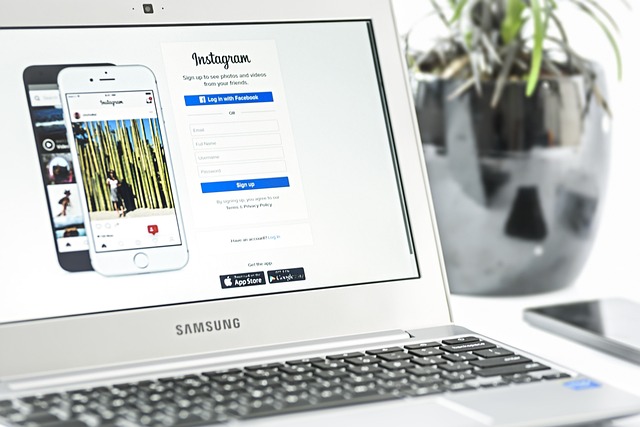
- Ouvrez votre navigateur web et rendez-vous sur Instagram. Connectez-vous à votre compte.
- En bas à gauche de l'écran, repérez l'option « Profil ».
- Parcourez votre profil jusqu’à ce que vous le trouviez, puis regardez du côté droit de l’écran. Vous y verrez trois points. Cliquez dessus et sélectionnez l’option « Modifier ».
- Avec l'interface d'édition à portée de main, laissez libre cours à votre créativité. Lorsque vous êtes satisfait, il vous suffit de cliquer sur « Terminé » pour valider votre choix.
Comment éditer Instagram Post Avec iOS Web Layout sur ordinateur
Si vous avez hâte de profiter de la mise en page d'une application web iOS sur votre ordinateur, il existe un moyen. Nous avons une astuce dans notre manche virtuel :
- Recherchez la publication que vous souhaitez modifier, puis cliquez avec le bouton droit de la souris. Parmi les options proposées, sélectionnez « Inspecter ».
- Dans le panneau « Inspecteur », repérez la barre d'outils « Appareil ». Activez-la en appuyant sur Ctrl + Maj + M. Vous pouvez alors voir la mise en page de l'application web iOS sur l'écran de votre ordinateur.
- Une dernière étape pour débloquer les prouesses d'édition. Actualisez la page et regardez les fonctionnalités de l'application web iOS réapparaître. Vous pouvez désormais modifier et télécharger des messages comme vous le feriez sur votre appareil mobile.
Pourquoi ne devriez-vous pas modifier un message sur Instagram ?
Lorsque vous publiez sur Instagram, l'algorithme évalue votre contenu en fonction de l'engagement initial. Plus vous recevez de « J'aime » au cours de la première heure, mieux c'est.
Grâce à un fort taux d'engagement, votre image occupe une place prépondérante dans les fils d'actualité, les pages « Explorer » et les premiers résultats de recherche.
Mais c'est là que les choses peuvent se compliquer : la modification de la publication remet à zéro le classement d'engagement. Vous devrez repartir de zéro, avec un coup de pouce moindre cette fois-ci.
Même si nous vous avons expliqué comment modifier Instagram , soyez prudent. Ces modifications peuvent réduire votre Instagram . Vérifiez bien votre légende, vos mentions, votre localisation et vos hashtags avant de publier.
Si vous faites une erreur, pas de panique. Supprimez la publication et republiez-la le lendemain pour obtenir de meilleurs résultats.
N'oubliez pas que vous devez jouer judicieusement pour vaincre l'algorithme Instagram .
Pourquoi ne puis-je pas Modifier un message sur Instagram?
Oups. Coincé dans la "zone de non-modification" ? Voici les causes possibles :
- Wi-Fi faible
- Permissions non vérifiées
- Le cache s'encombre
- Version périmée de Instagram
- Application tierce
- Manque d'espace
- Temps d'arrêt
Pas de chance ? Contactez le service d'assistanceInstagram .
Comment éditer un message sur Instagram en bref
En retouchant vos Instagram , vous améliorerez la qualité de votre contenu et renforcerez le lien qui vous unit à vos abonnés. Tirez parti du pouvoir de la retouche et voyez votre Instagram prendre son essor.
Vous craignez de perdre en engagement chaque fois que vous modifiez l'une de vos Instagram ? Rejoignez Path Social: nous avons déjà aidé des centaines d'influenceurs et d'entreprises à se constituer une Instagram organique, ciblée et engagée. Bénéficiez de résultats inégalés et développez une Instagram florissante et durable. Commencez dès aujourd'hui à augmenter votre nombre d'abonnés et libérez Instagram de votre Instagram grâce à Path Social.



Vous souhaitez développer naturellement votre Instagram ?
Découvrez une plateforme conçue pour aider les créateurs à toucher un public authentique et engagé, sans prendre de raccourcis.
Explorez la plateforme