如何刪除圖片的背景 - 完整指南

Instagram 101 | 五月30,2024
想像一下你拍了一張很棒的照片。從燈光到姿勢,一切都很完美。唯一的問題是你的背景——它會分散並破壞影像的主要焦點。令人沮喪,對吧?這是一個長期困擾攝影師、藝術家和設計師的典型問題。如果您不熟悉這些應用程序,那麼「如何刪除圖片的背景」這個問題一定也會讓您感到沮喪。但別擔心;我們有所有的答案!
刪除圖片的背景或更改Instagram故事的背景顏色可以釋放創意的可能性。它可以讓您分離主題並將其置於全新的環境中,為您的藝術作品、設計或圖像添加專業的觸感。
如果您想製作出色的照片、引人注目的圖形或美觀的拼貼畫,學習背景去除技術是一項值得培養的才能。那麼就讓我們開始學習吧。
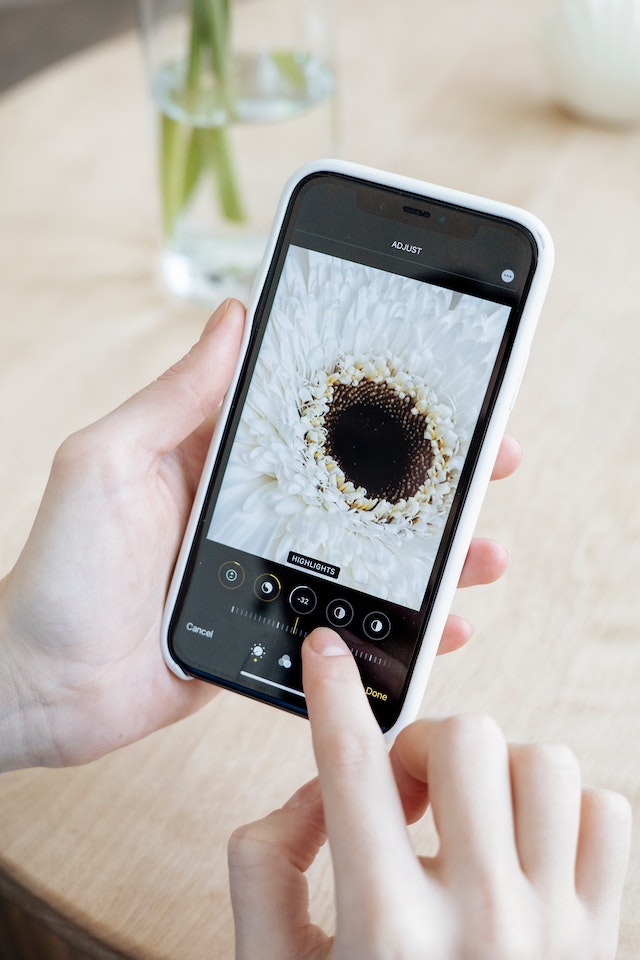
如何透過 4 個簡單步驟刪除圖片背景
以下是從照片中刪除背景的四個簡單步驟:
第 1 步:選擇您喜歡的照片編輯軟體或應用程式。 Photoshop 和 Canva 是兩種常見的選擇。
第 2 步:在應用程式中開啟要刪除背景的圖像。
步驟 3 :找到可讓您新增或修改背景的功能或工具。您可以使用 Photoshop 的「圖層」面板為背景新增圖層。
第 4 步:現在,您可以上傳或分享您的圖像。

“如何刪除圖片背景”的最佳方法
幸運的是,有幾種方法和技術可以幫助實現這一目標。多種可能性包括從 Adobe Photoshop 等複雜的照片編輯應用程式到使用者友好的網頁。將主體與背景平滑分離是所有方法的共同目標,每種方法都有獨特的品質。
但對於那些想要更加自動化的方法的人來說,人工智慧軟體如今已掌握在每個人的手中。有了它們,您可以去除背景,並以如此精確的方式使您的照片更具吸引力。對於尋求簡單快速修復的人來說,它們現在是流行的選擇。
因此,請繼續閱讀以探索有關此革命性方法的所有細節。我們將揭示如何從圖片中刪除背景的要點。準備好加強你的Instagram 遊戲?請繼續閱讀。
如何在 Photoshop 中刪除圖片的背景
您可以使用免費的圖像背景去除劑輕鬆去除圖像中不需要的背景:Adobe。
要了解“如何在 Photoshop 中刪除圖片的背景”,請在 Photoshop 中開啟該照片。在這裡,找到螢幕右側的圖層面板。您可以透過在 Mac 上按 Command+J 或在 Windows 電腦上按 CTRL+J 來複製目前圖層。
你快到了。在「快速操作」視窗中尋找「刪除背景」圖示。點擊它,Photoshop 將處理剩下的事情。您的主題將保持不變,而應用程式將自動刪除背景。
使用它時,請記住,這是刪除背景的快速而簡單的方法。您的圖片可能無法獲得平滑的邊框。所以,如果你能接受的話,值得一試。
以下兩個 Adobe Photoshop 功能將使您受益:
快速選取工具
它是一個方便的工具,可以使用尖端技術快速檢測影像中主題區域的閉合位置和背景的起始位置。
當您選擇的主要物件與其背後的背景之間存在明顯差異時,此工具會表現良好。然而,如果顏色或圖案太相似,可能會變得混亂。您可能需要花費大量時間新增或刪除部分選擇。
使用快速選擇工具建立初始選擇後,您可以擴大或縮小它。這樣做可以讓您更好地控制影像在選擇中的包含或排除。
如果您想知道如何使用此工具刪除圖片的背景,可以從以下六個簡單步驟開始:
- 前往 Photoshop 並開啟您的影像。
- 在 Photoshop 工具箱中,找到左側選單中的快速選取工具。試著在魔棒工具旁邊找到它。
- 點選“設定”框啟用“增強邊緣”。這樣做可以提高選區邊緣的品質和平滑度。
- 按一下工具時,將滑鼠移到您要選取的區域上。快速選擇工具將檢查相關色調並嘗試找到選取範圍的邊界。
- 如果您想新增更多項目,只需點擊並拖曳到另一個位置即可。
- 您也可以刪除工具選擇中超出您預期的部分。在 Mac 或 Windows 電腦上,按住 Option 或 Alt 鍵,同時移過要刪除的部分。
如何使用背景橡皮擦工具從影像中刪除背景
背景橡皮擦工具是「如何從影像中刪除背景」的答案。該軟體允許用戶從照片中刪除主體和背景在深度上有明顯差異的背景。它會拾取畫筆中心的顏色並選擇具有完全相同或相似顏色的像素。您可以將滑鼠移到它們上方以選擇要從圖像背景中排除的內容。方法如下:
- 啟動 Photoshop 並開啟您的影像。
- 在 Photoshop 工具箱中搜尋背景橡皮擦工具。如果按一下並按住橡皮擦工具或按下「E」鍵,可以開啟包含它的橡皮擦子選單。
- 確保刷子尺寸合適。使用功能表列或方括號鍵[ 或 ] 可以對其進行修改。較小的刷子對於精確區域至關重要,因為較大的刷子運行速度更快。您也可以放大區域以關注特定細節。
- 確保為畫筆硬度選擇較大的值。模糊邊緣可能會導致不必要的標記。若要變更難度級別,請同時按 Shift 和任一括號鍵。
- 將“查找邊緣”設定為選單中的“限制”選項。
- 當您想要擦除某種顏色時,請將畫筆的中心放在該顏色上並單擊。該工具將保留一些顏色,同時去除公差範圍內的所有匹配污漬。
- 該工具的容差決定了它可以擦除的顏色數量。容差值從 25 開始,然後根據需要進行修改。
- 請記住,如果十字線不在您想要擦除的背景顏色上,該工具會擦除它所放置的任何相似顏色。
- 預設情況下,背景橡皮擦工具的設定為“連續採樣”,表示當您拖曳動畫筆時它會連續採樣顏色。

如何在 iPhone 上去除圖片的背景?
更改和刪除Instagram故事或隨機圖片的背景有幾個好處。想了解如何刪除 iPhone 上圖片的背景嗎?讓我們回顧一下 iPhone 用戶的一些首選,並逐步瀏覽它們,以便您了解它們的工作原理。
如何刪除圖片快捷方式的背景
您可以以 iPhone 用戶的身份下載背景去除快捷方式應用程式。它可以讓您輕鬆刪除背景。使用特定的快捷方式使用 Adobe API 識別並刪除手機上圖像的背景。
但是,請記住,如果快捷方式無法精確編輯您的照片,您將無法增強或整理修改後的影像的邊緣。以下是一些提示:
- 在手機上安裝快捷方式應用程式。
- 下載後,您可能需要獲得使用第三方應用程式的許可。若要使用此功能,請前往設置,選擇快捷方式,然後啟用「允許不受信任的捷徑」複選框。
- 現在,您可以在線上或在快捷應用程式庫中存取它。
- 為該捷徑指定一個您想要的名稱,例如 BG Remover。
- 若要授權捷徑並將其新增至您的庫,請按一下「新增不受信任的捷徑」選項。
- 現在,您可以使用該應用程式刪除背景。
- 您可以從圖庫中選擇一張圖片並授予應用程式存取您的照片的權限。
- 若要將圖片儲存到圖庫,請觸控圖像,按一下共享圖標,然後選擇「儲存圖像」選項。若要儲存您的修改,請在按一下圖像上的「完成」之前執行此操作。
如何使用 這 在 Mac 上預覽應用程式以刪除背景
雖然它並不是專門為在 iPhone 上編輯圖像而設計的,但如果您將 iPhone 圖片複製到電腦或透過 iCloud 同步它們,它會很有幫助。
如果您擁有 Mac,您可能已經熟悉預覽,它經常用於文件標記和螢幕截圖。但預覽也包含一些有趣的照片編輯功能。 Instant Alpha 是其內建工具,可協助您刪除影像中的背景。
讓我們來看看如何在 iPhone 上刪除圖片背景並將其轉換為預覽的六個步驟:
- 在 Mac 上開啟“預覽”並選擇要編輯的圖像。
- 點選工具列中的“標記”按鈕。它具有筆尖的外觀。
- 搜尋類似魔杖的 Instant Alpha 按鈕並點擊它。
- 透過點擊並將遊標拖曳到背景上,選擇要擦除的背景區域。預覽應用程式將自動選擇相同顏色的相鄰像素。您選擇的區域將以粉紅色突出顯示。
- 點擊鍵盤上的刪除鍵可刪除影像中的像素。
- 如有必要,請執行步驟 4 和 5 以消除整個背景。您可能需要重複此過程多次才能完全刪除背景,因為預覽僅刪除所選區域的部分內容。
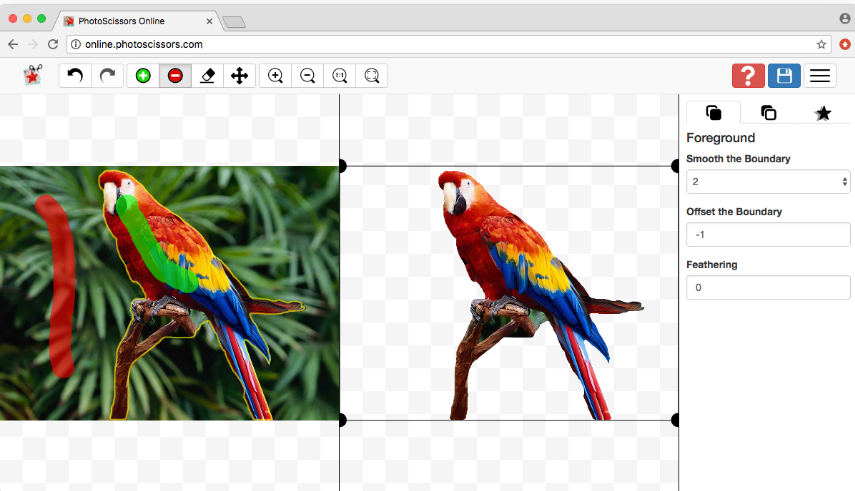
如何使用 PhotoScissors 刪除圖片的背景
PhotoScissors 應用程式可在 iPhone 和 iPad 上存取。對於想要基於網路的替代方案的 Mac 用戶,還有桌面版本。但是,有一個限制:您無法在免費版本中儲存修改後的照片。在免費版本中,您從五個學分開始,每個學分可以更改一張圖像。
以下是使用 PhotoScissors 刪除圖片背景的方法:
- 轉到應用程式並上傳圖像以刪除背景。
- 該應用程式將在主要主題(您的照片)上標記一個綠色蒙版。
- 若要從智慧型手機選擇要上傳的圖像,請開啟應用程式並按資料夾圖示。
- 該應用程式將使用您要刪除的綠色蒙版標記圖像。
- 請記住,綠色蒙版覆蓋的任何內容都將成為最終剪切的一部分,而蒙版之外的任何內容都將被消除以創建背景。
- 用手指描出您想要強調的某些方面,如果應用程式不適用,則將其劃掉。
- 最後,如果您對蒙版感到滿意,請點擊檢查沒有背景的照片。
如何使用像素剪切刪除圖片的背景
使用正確的工具,您可以輕鬆刪除圖片背景。例如,Pixel Cuts 可讓您透過三個簡單的步驟來完成此操作。方法如下:
- 拍攝照片,或者您也可以從圖庫中選擇。
- 若要消除背景,請向下捲動滑桿。
- 移除背景後,如有必要,您可以整理切口的邊緣。若要使用編輯工具“擦除”和“恢復”,請選擇“最佳化”。
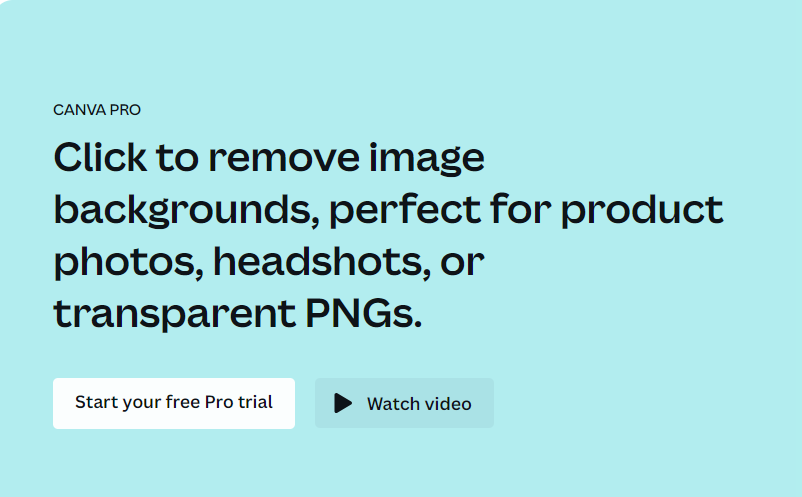
如何在 Canva 中刪除圖片的背景
了解如何按照以下三個步驟在 Canva 中刪除圖片的背景。
1. 打開畫布
前往 Canva 並上傳您想要更改背景的照片。您可以透過在工具箱「您今天要設計什麼」中搜尋它來做到這一點。您將在螢幕左側看到“項目”選項。單擊它以選擇您想要的項目。
2. 從選單中點選“編輯照片”
在 Canva 中開啟項目後,選擇要從中刪除背景的圖像。在螢幕左上角搜尋「編輯照片」連結。點擊編輯照片連結即可存取所選圖像的編輯選項。執行此操作後,您將在 Canva 儀表板左側看到編輯選項。
3.選擇背景去除工具
有權存取編輯選項後,選擇背景移除工具。使用此工具,您可以擦除圖像的背景,僅保留主要主題。就是這樣。使用 Canva 刪除背景就是這麼簡單。
如何刪除圖片的背景—簡而言之
糟糕的背景或不熟悉照片編輯工具不應妨礙您的攝影創造力。閱讀完本綜合指南後,您現在掌握了多種技術,可以透過 Adobe Photoshop、Canva 或 PhotoScissors 等專用應用程式從圖像中刪除背景。
但是,當您在攝影和視覺敘事方面突破界限時,為什麼不擴大您的影響力並與更廣泛的受眾分享您的傑出作品Instagram ?那就是那裡Path Social 進來。 Instagram 影響者和專有的人工智慧定位演算法來追蹤您的所有Instagram指標, 確保您建立一個Instagram 觀眾是真實且持久的。
那麼,當您的令人驚嘆的視覺效果可以吸引全世界的觀眾時,為什麼要將它們限制在本地網路上呢?從今天開始增加並獲得Instagram粉絲。世界正在等待您的下一個迷人的形象!