IG 通知不起作用:故障排除指南

Instagram 101 | 九月05,2024
Instagram 是最受歡迎的社交網站之一,擁有約 10 億活躍用戶。該平台的受歡迎源於其適應性,允許用戶共享內容並建立線上聯繫。雖然Instagram 雖然有網路介面,但其行動應用程式仍然是存取其所有功能的最佳方式。
Instagram 應用程式會透過傳送通知,讓使用者隨時更新帳戶活動。 通知非常重要,因為它們會提醒使用者新的活動,例如讚、評論和分享。不過,使用者有時可能會遇到 IG 通知無法運作的問題。
此外,一些用戶還遇到了Instagram聲音在影片播放過程中無法運作的問題,導致用戶感到沮喪。許多用戶也報告說,他們的Instagram 通知消失了,讓他們不確定是否錯過了重要更新。這篇部落格文章將探討這些問題的可能原因並提供解決方案。
為什麼我的 IG 通知不起作用?
如果你想知道為什麼Instagram 通知不起作用,可能有多種原因。有時,這是因為演算法更改、互聯網連接,甚至是設備作業系統的變化。
一些用戶遇到Instagram訊息未顯示在收件匣中、貼文通知未發送或應用程式更新等問題。如果您想知道“為什麼不Instagram 給我發通知嗎?它可以是任意數量的事物。我們將介紹幾個原因Instagram 通知出現故障,以及可行的解決方案。
如何解決常見問題Instagram 通知不起作用
如果您想知道如何修復Instagram 通知不起作用,不用擔心 - 您可以嘗試多種方法。也許您打開了Instagram安靜模式以減少干擾,並且需要有關如何將其關閉的提醒。透過檢查設定、更新應用程式或重新啟動裝置來修復 Android 和 iOS 裝置上的問題。 Instagram 安靜模式會在一段時間內使通知靜音,因此請仔細檢查您是否已開啟它。
Instagram DM 通知不起作用 — 推播通知
禁用推播通知是常見的促成因素Instagram DM 通知不起作用。人們可能會關閉此設定以節省數據使用量或只是為了管理手機上的應用程式。然而, Instagram 未啟用的用戶Instagram 通知可能會發現它們的警報不起作用。
無論您使用的是 iPhone 或 Android 裝置,您都必須確定Instagram 推送通知已開啟。當您啟用Instagram 通知時,就能確保您不會錯過任何資訊。取得讚、評論和新追隨者的即時更新,改善您與服務的互動。
為確保您收到通知,請按照以下步驟啟用推播通知:
- 對於 iPhone:
- 前往「設定」 > “通知” 。
- 找到並點選Instagram 。
- 打開“允許通知”並自訂您的警報設定。
- 對於安卓:
- 開啟「設定」 > “應用程式」 > Instagram 。
- 點擊通知並啟用顯示通知。
- 調整您的通知首選項。
啟用這些設定可確保您獲得即時更新Instagram 活動。
為什麼是我的Instagram 通知延遲?嘗試清除您的應用程式緩存
由於快取資料損壞,推播通知可能會延遲或無法運作Instagram 應用。當用戶的Instagram 通知從主畫面消失。清除的用戶Instagram 快取資料往往能解決問題。這種簡單但有效的技術可以修復錯誤而無需重新安裝Instagram 。
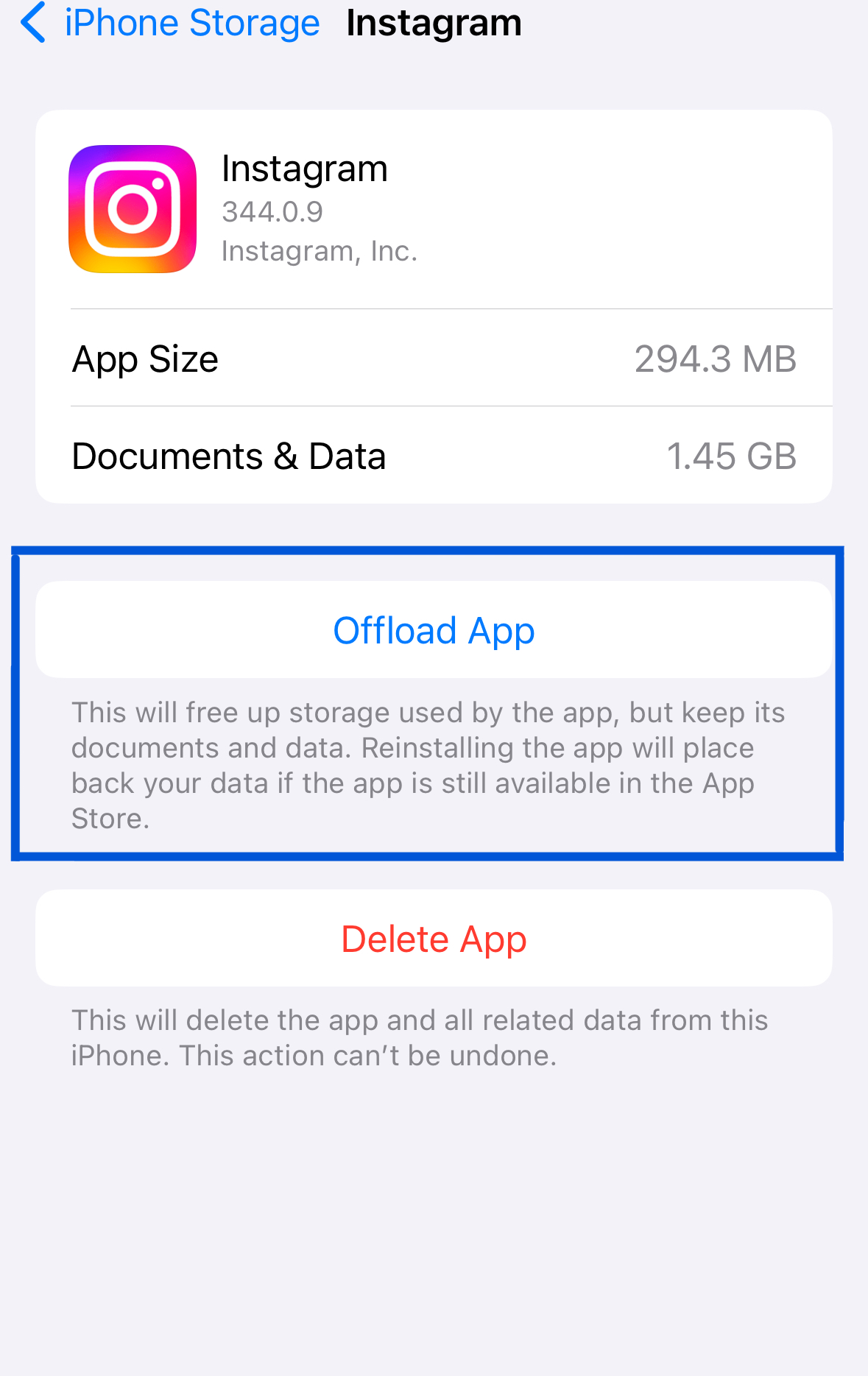
清除Instagram 定期在裝置設定中設定應用程式的快取可以提高其速度。這種日常維護有助於保持一切順利進行。對於您的 iOS 設備,請按照以下步驟操作:
- 點選設定
- 前往常規> iPhone 存儲
- 找到Instagram並選擇它
- 點擊卸載應用程式
- 卸載後,點擊即可重新下載應用程式
在 Android 裝置上,請依照下列步驟操作:
- 點擊 Android 裝置上的「設定」應用程式。
- 向下捲動並選擇應用程式或應用程式管理器,具體取決於您的裝置。
- 從已安裝的應用程式清單中找到並點擊Instagram 。
- 在「應用程式資訊」畫面中,點選「儲存」或「儲存和快取」。
- 您將看到兩個選項:清除快取和清除儲存或清除資料。點擊清除快取。
- 當出現確認提示時,點擊「確定」以清除Instagram 快取.
我的Instagram 通知已開啟但不起作用 — 更新Instagram 應用程式
您是否遇到以下問題: Instagram 通知已開啟但不起作用?這可能是由於最近的應用程式更新所致。要解決此問題,請確保您擁有最新版本Instagram 安裝。
經常檢查應用程式商店是否有更新,以確保您擁有最新版本的Instagram 應用程式.更新應用程式可讓您存取其最新功能、錯誤修復和增強功能。
解決問題的附加解決方案Instagram 通知問題
有時,問題不僅僅在於過時的應用程式或內建快取。如果先前的補救措施不起作用,您可能需要檢查裝置或應用程式中的進階設定。
Instagram iPhone 的通知功能不起作用?檢查您的免打擾設置
如果你的Instagram 通知在您的 iPhone 上不起作用,請檢查裝置的「請勿打擾」(DND) 設定。如果錯誤地啟動此選項,它可能會靜音所有傳入的通知,包括來自Instagram 。
關閉「請勿打擾」功能將確保您及時收到所有警報,包括來自Instagram 。
若要關閉此設置,請按照下列步驟操作:
- 存取您設備的設定。
- 選擇“專注”,然後選擇“請勿打擾”。
- 關閉請勿打擾。關閉後,您的設備將再次收到警報。
關閉低功耗模式
關閉低功耗模式將改善您的通知傳遞。此更新消除了對後台進程的限制,確保及時交付Instagram 通知。
若要關閉 iOS 行動裝置上的低電量模式,請執行以下操作:
- 轉到您裝置的設定。
- 在搜尋欄中輸入「電池」。
- 選擇低功耗模式。
- 將其關閉。
在 Android 上關閉省電模式因手機而異。以下是一般說明:
- 從螢幕頂部向下拖曳可存取下拉麵板。
- 找到省電模式。
- 關閉省電模式。
或者,您可以轉到“設定”,搜尋“省電”,然後將其關閉。根據您的 Android 裝置製造商的不同,具體步驟可能會略有不同。
為什麼是我的Instagram 通知不起作用?檢查您的背景應用程式限制
後台應用程式限制可能會延遲通知接收,影響某些裝置並擾亂警報。限制後台運行的應用程式的蜂窩數據可以節省數據使用量,但也可以限制通知。如果您的手機使用最少的後台數據,這可能會延遲或阻止Instagram 收到的通知。
調整您的設備設定以允許Instagram 在背景運行以提高即時警報。這可確保警報持續出現,以便您始終了解您的帳戶發生了什麼情況。
- 轉到“設定”並點擊“常規” 。
- 點擊後台應用程式刷新。
- 選擇Wi-Fi或Wi-Fi 和蜂窩數據。
聯絡方式Instagram 支援修復 IG 通知
聯繫Instagram支援人員是用戶在遇到問題時可以採取的最有效措施之一Instagram 通知問題。支援團隊可以協助解決阻止通知正常運作的任何問題。這些問題包括技術故障、帳戶特定問題或更廣泛的系統問題。
聯繫之前Instagram 支持,用戶應查看應用程式內或線上幫助部分以獲取常見問題的解答。 Instagram的幫助部分包括常見問題和涵蓋各個主題的深入提示,包括通知設定以及如何管理它們。您可以在以下位置找到此信息Instagram 應用程式“設定”或Instagram 網路上的幫助中心。
Instagram 尋求立即協助的用戶可以提交支援請求。他們可以訪問幫助中心中的連結或提示,以指導他們報告問題或聯繫幫助。此外,他們可以透過填寫聯絡表單或發送電子郵件來解釋他們的擔憂。
Instagram的官方社群媒體頁面經常更新用戶並解決問題。但是,這些社交媒體管道的響應速度可能不如應用程式或網站的官方幫助管道。
致電客戶服務時,必須提供具體詳細資訊。使用者應記錄問題的開始時間以及先前的故障排除嘗試。如果您需要支援團隊的快速協助,請確保您的溝通清晰簡潔。
Instagram 由於平台迎合龐大的用戶群,支援的回應時間可能會有所不同。使用者應保持耐心,並在必要時跟進他們的支援請求,以便快速解決問題。
關於 IG 通知不起作用的建議
使用者必須持續監控和調整其設定才能接收通知。這包括跟上平台變化和設備設定。
經常檢查通知設定以防止平台更新造成的任何中斷非常重要。這些更新有時會導致通知功能出現問題。透過跟上最近的變化並相應地調整設置,用戶可以確保平台上的最大效率。
頻繁的監控也可讓使用者識別並修復任何可能隨著時間發生的錯誤設定。軟體升級、新的應用程式和意外的組態變更有時會造成通知停止運作。使用者可以透過監控和調整設定來解決問題,並不間斷地收到讚、評論和其他互動的通知。持續監控可讓使用者適應Instagram 和其他 青少年社交媒體應用程式。
常見問題解答
為什麼我的通知停止了?
由於應用程式設定更新、裝置權限變更或應用程式本身問題,您的通知可能已停止。檢查您的應用程式和手機設定以確保已啟用通知,如果問題仍然存在,請考慮重新安裝應用程式。
如何解決通知不起作用的問題
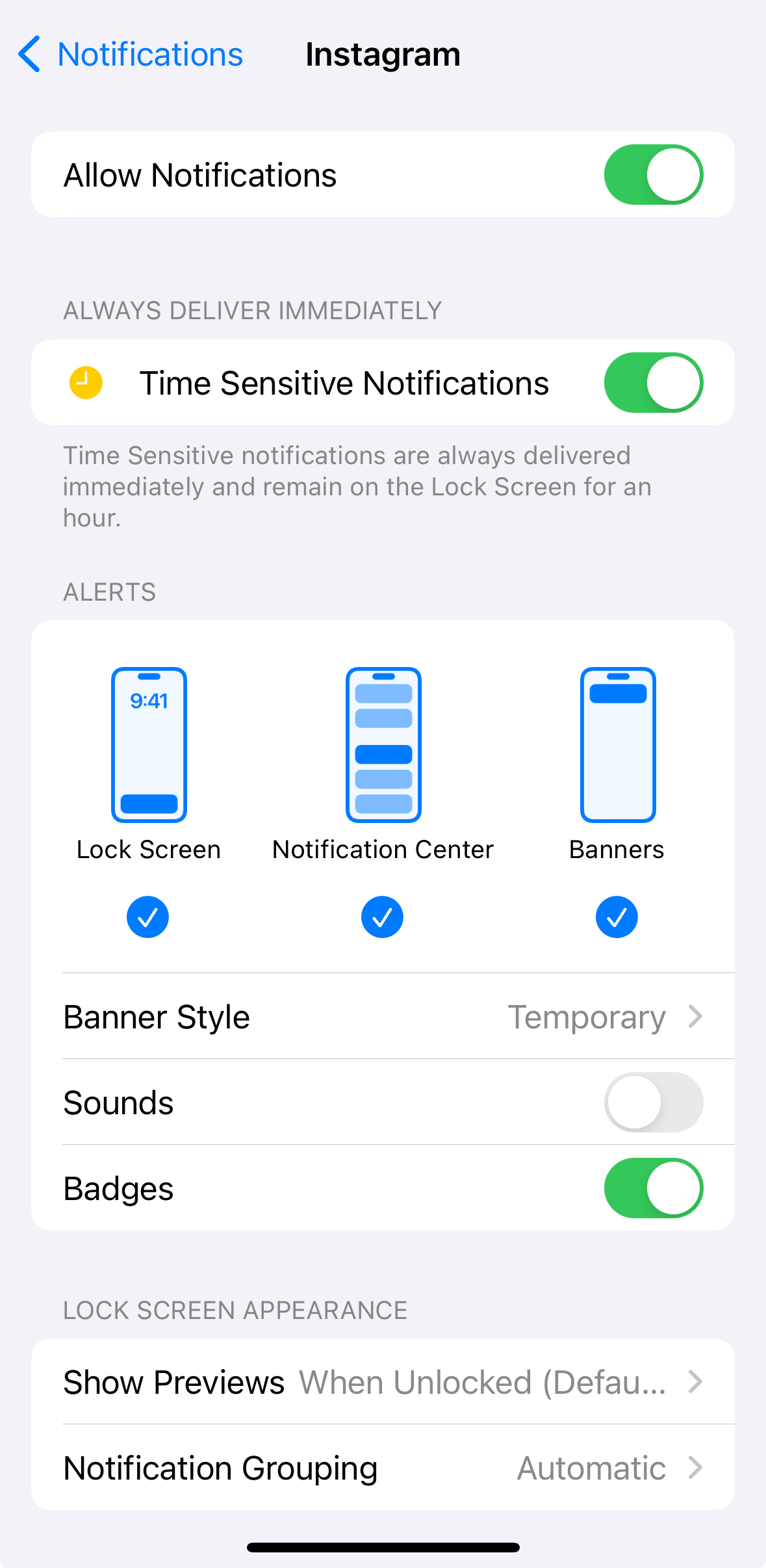
如果你的Instagram 通知在您的 iPhone 上不起作用,您應該確保檢查手機的通知設定。前往「設定」>點選「通知」>捲動至Instagram >開啟「允許通知」。
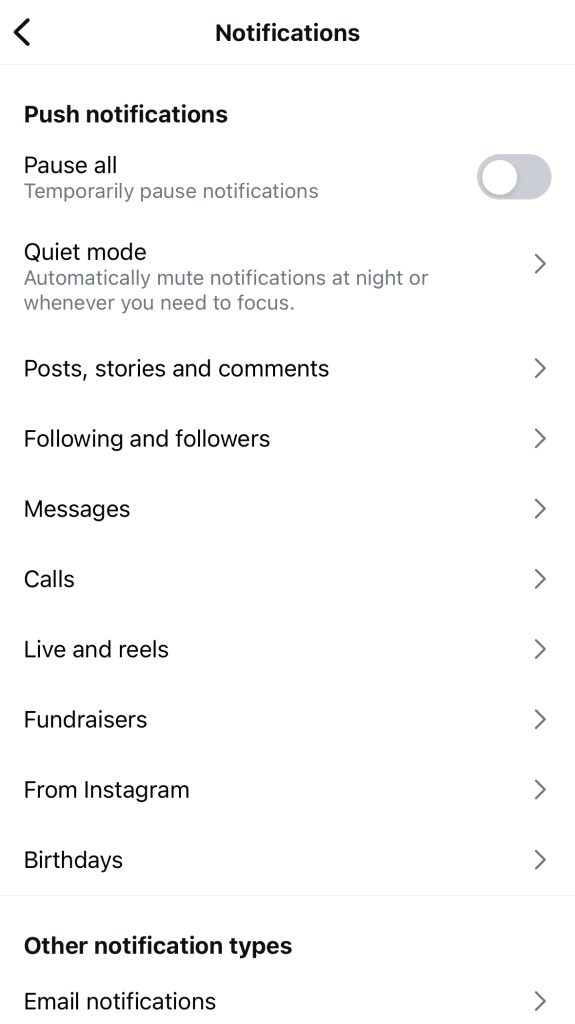
此外,請檢查您的設置Instagram 應用程式以確保您沒有暫停所有 IG 通知。點擊右下角的個人資料圖標,然後點擊右上角的漢堡菜單。從這裡,前往「設定和隱私權」>點擊「通知」>關閉「全部暫停」。這將確保您的通知能夠傳達。
為什麼我在 iPhone 上開啟通知後卻收不到通知?
如果您在 iPhone 上收不到通知,即使通知已打開,也可能有幾個問題導致了該問題。首先,請確保 iPhone 的「請勿打擾」模式未處於活動狀態,因為這可能會阻止通知。確保您登入正確的帳戶並已正確配置Instagram的通知設定。此外,請確保您的應用程式和 iOS 使用最新版本。過時的軟體有時會導致通知問題。如果問題仍然存在,請嘗試重新啟動裝置或重新安裝Instagram 應用程式來解決任何潛在的故障。
提升您的社群媒體形象Path Social
您遇到通知問題的原因可能有多種。隨著應用程式用戶數量的不斷增加,通知故障或崩潰變得越來越常見。如果基本故障排除步驟失敗,請重新啟動裝置或重新安裝應用程式。更新到最新的作業系統版本修復了可能影響接收通知的錯誤。
既然您知道 IG 通知不起作用的原因,請著手解決您的問題Instagram 生長。在Path Social ,我們的使命是幫助您實現社群媒體目標。我們了解不斷變化的數位環境,並根據您的要求量身定制我們的策略。無論您是企業還是Instagram影響者,讓我們幫助您建立和增強您的線上形象。
我們提供全面的社群媒體服務,包括內容優化、受眾參與和數據驅動分析,以最大限度地提高您的影響力和影響力。
您準備好提升和擴大您的線上影響力了嗎?立即聯絡我們,開始發展並贏得Instagram粉絲Path Social 今天!