إشعارات IG لا تعمل: دليل استكشاف الأخطاء وإصلاحها

Instagram 101 | Sep 05, 2024
Instagram هو أحد أشهر مواقع التواصل الاجتماعي، حيث يبلغ عدد مستخدميه النشطين حوالي مليار مستخدم نشط. تنبع شعبية المنصة من قدرتها على التكيف، مما يسمح للمستخدمين بمشاركة المحتوى وبناء اتصالات عبر الإنترنت. على الرغم من أن Instagram يحتوي على واجهة ويب، إلا أن تطبيقه على الهاتف المحمول يظل أفضل طريقة للوصول إلى جميع ميزاته.
يبقي تطبيق Instagram المستخدمين على اطلاع دائم بنشاط الحساب من خلال إرسال إشعارات. الإشعارات مهمة لأنها تنبه المستخدمين بالأنشطة الجديدة مثل الإعجابات والتعليقات والمشاركات. ومع ذلك، قد يواجه المستخدمون مشكلات في بعض الأحيان مع عدم عمل إشعارات IG.
بالإضافة إلى ذلك، واجه بعض المستخدمين مشاكل في عدم عمل الصوت Instagram أثناء تشغيل الفيديو، مما أدى إلى الإحباط. كما أبلغ العديد من المستخدمين عن اختفاء إشعار Instagram الخاص بهم، مما جعلهم غير متأكدين مما إذا كانت قد فاتتهم تحديثات مهمة. سوف يستكشف منشور المدونة هذا الأسباب المحتملة لهذه المشاكل ويقدم حلولاً لها.
لماذا لا تعمل إشعارات IG الخاصة بي لا تعمل؟
إذا كنت تتساءل عن سبب عدم عمل إشعارات Instagram ، فقد يكون هناك عدد من الأسباب. في بعض الأحيان، يكون ذلك بسبب تغيرات الخوارزمية أو الاتصال بالإنترنت أو حتى نظام تشغيل جهازك.
يواجه بعض المستخدمين مشكلات في عدم ظهور رسائل Instagram في صندوق الوارد الخاص بهم، أو عدم وصول إشعارات المنشورات أو تحديثات التطبيق. إذا كنت تتساءل، "لماذا لا يرسل لي Instagram إشعارات؟" قد يكون السبب في ذلك عدة أسباب. سنغطي بعض أسباب الخلل في إشعارات Instagram ، بالإضافة إلى حلولها العملية.
كيفية إصلاح المشكلات الشائعة مع عدم عمل الإشعارات Instagram
إذا كنت تتساءل عن كيفية إصلاح إشعارات Instagram التي لا تعمل، فلا تقلق - فهناك عدة طرق يمكنك تجربتها. ربما قمت بتشغيل الوضع الهادئ Instagram لتقليل التشتت وتحتاج إلى تذكير حول كيفية إيقاف تشغيله. يمكنك إصلاح المشكلة على كل من أجهزة Android و iOS عن طريق التحقق من الإعدادات أو تحديث التطبيق أو إعادة تشغيل جهازك. Instagram يعمل الوضع الهادئ على إسكات الإشعارات لفترة محددة، لذا تحقق مرة أخرى مما إذا كنت قد قمت بتشغيله.
Instagram إشعارات DM لا تعمل - الإشعارات الفورية
يعد تعطيل الإشعارات الفورية عاملاً شائعاً يساهم في عدم عمل إشعارات Instagram DM. قد يقوم الأشخاص بإيقاف تشغيل هذا الإعداد لتوفير استخدام البيانات أو لمجرد إدارة التطبيقات على هواتفهم. ومع ذلك، قد يكتشف مستخدمو Instagram الذين لا يقومون بتمكين إشعارات Instagram أن تنبيهاتهم لا تعمل.
سواء كنت تستخدم جهاز آيفون أو أندرويد، ستحتاج إلى التأكد من تشغيل إشعارات Instagram الفورية. عند تفعيل إشعارات Instagram يمكنك التأكد من عدم تفويت أي شيء. احصل على تحديثات في الوقت الفعلي حول الإعجابات والتعليقات والمتابعين الجدد لتحسين تفاعلك مع الخدمة.
لضمان تلقيك تنبيهات، اتبع هذه الخطوات لتمكين التنبيهات الفورية:
- For iPhone:
- انتقل إلى الإعدادات > الإشعارات.
- البحث والنقر Instagram.
- بدّل إلى السماح بالإشعارات وخصص إعدادات التنبيهات.
- For Android:
- Open Settings > Apps > Instagram
- اضغط على التنبيهات ومكّن إظهار التنبيهات.
- اضبط تفضيلات الإشعارات لديك.
يضمن لك تمكين هذه الإعدادات حصولك على تحديثات في الوقت الفعلي على نشاطك على Instagram .
لماذا تتأخر إشعاراتي Instagram ؟ حاول مسح ذاكرة التخزين المؤقت للتطبيق
قد تتأخر الإشعارات الفورية أو تفشل في العمل بسبب تعطل بيانات ذاكرة التخزين المؤقت في تطبيق Instagram . ويمكن ملاحظة ذلك أيضًا في بعض الأحيان عندما تختفي إشعارات المستخدم Instagram من شاشته الرئيسية. يميل المستخدمون الذين يقومون بمسح بيانات ذاكرة التخزين المؤقت Instagram إلى رؤية حل للمشكلة. يمكن لهذه التقنية البسيطة والفعالة في الوقت نفسه إصلاح الأخطاء دون الحاجة إلى إعادة تثبيت Instagram.
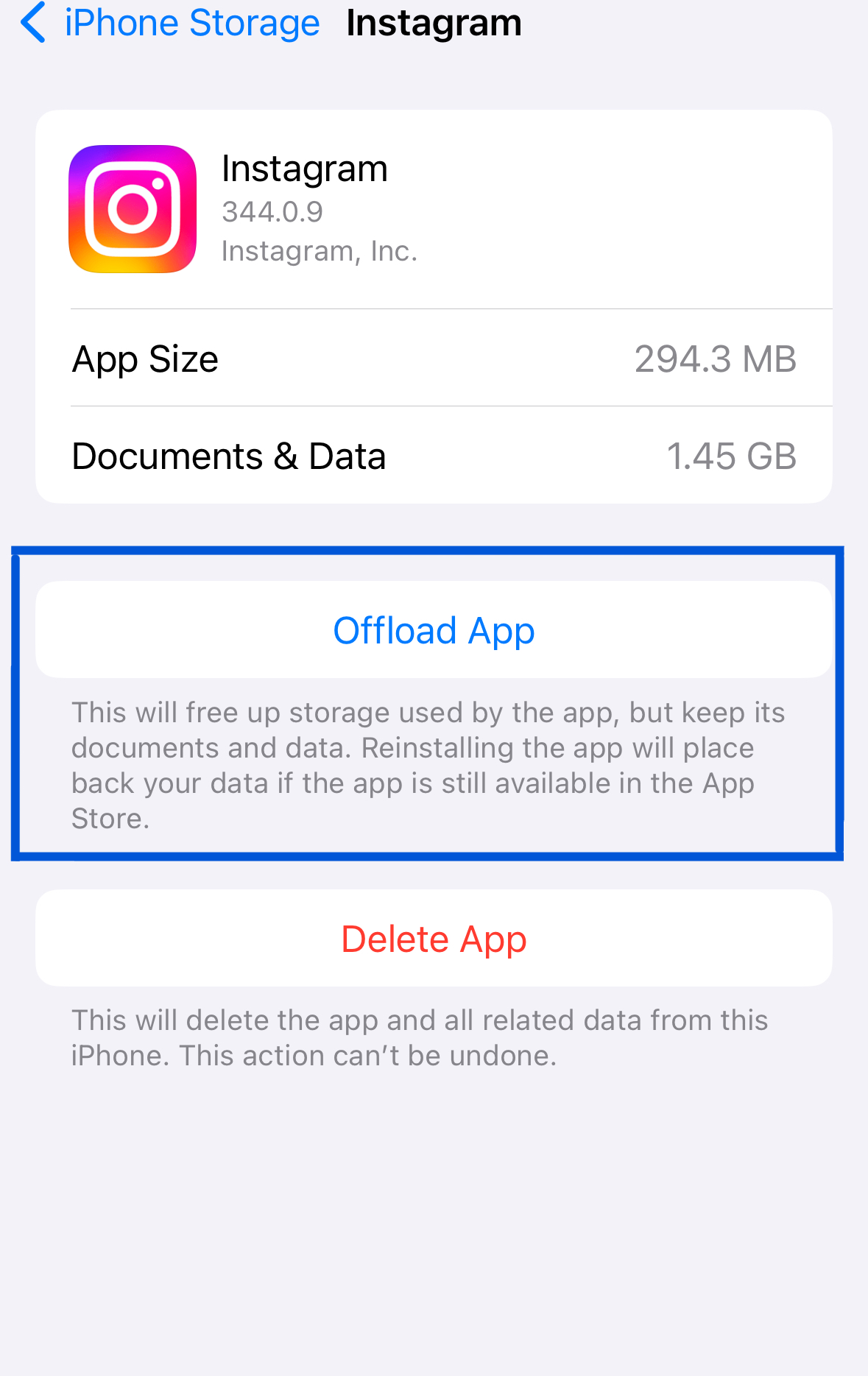
يمكن أن يؤدي مسح ذاكرة التخزين المؤقت لتطبيق Instagram في إعدادات جهازك بانتظام إلى تحسين سرعته. تساعد هذه الصيانة الروتينية في الحفاظ على تشغيل كل شيء بسلاسة. بالنسبة لجهاز iOS الخاص بك، اتبع هذه الخطوات:
- اضغط على الإعدادات
- انتقل إلى عام > تخزين iPhone > تخزين iPhone
- حدد موقع Instagram وحدده
- اضغط على تطبيق إلغاء التحميل
- بمجرد إلغاء التحميل، انقر لإعادة تنزيل التطبيق
على أجهزة Android، اتبع الخطوات التالية:
- Tap the Settings app on your Android device
- قم بالتمرير لأسفل وحدد التطبيقات أو مدير التطبيقات، حسب جهازك.
- ابحث عن وانقر على Instagram من قائمة التطبيقات المثبتة.
- في شاشة معلومات التطبيق، انقر على التخزين أو التخزين وذاكرة التخزين المؤقت.
- سترى خيارين: مسح ذاكرة التخزين المؤقت ومسح التخزين أو مسح البيانات. اضغط على مسح ذاكرة التخزين المؤقت.
- عندما تظهر مطالبة التأكيد، انقر فوق موافق لمسح ذاكرة التخزين المؤقت Instagram .
إشعارات Instagram الخاصة بي قيد التشغيل ولكنها لا تعمل - تحديث التطبيق Instagram
هل تواجه مشكلة في تشغيل إشعارات Instagram ولكنها لا تعمل؟ قد يكون ذلك بسبب تحديث حديث للتطبيق. لإصلاح ذلك، تأكد من تثبيت أحدث إصدار من Instagram .
تحقق من متجر التطبيقات للاطلاع على التحديثات باستمرار للتأكد من حصولك على أحدث إصدار من تطبيق Instagram . يتيح لك تحديث التطبيق الوصول إلى أحدث ميزاته وإصلاحات الأخطاء والتحسينات.
حلول إضافية لحل مشاكل الإخطار Instagram
في بعض الأحيان، تكمن المشكلة في تطبيق قديم أو ذاكرة تخزين مؤقت متراكمة. إذا لم تنجح العلاجات السابقة، فقد تحتاج إلى التحقق من الإعدادات المتقدمة في جهازك أو تطبيقك.
Instagram الإشعارات لا تعمل على iPhone؟ تحقق من إعداد DND الخاص بك
إذا كانت إشعارات Instagram لا تعمل على جهاز iPhone الخاص بك، فتحقق من إعداد "عدم الإزعاج" (DND) في جهازك. إذا تم تفعيل هذا الخيار عن طريق الخطأ، فقد يؤدي ذلك إلى إسكات جميع الإشعارات الواردة، بما في ذلك تلك الواردة من Instagram.
سيضمن لك إيقاف تشغيل خاصية "عدم الإزعاج" تلقي جميع التنبيهات على الفور، بما في ذلك تلك الواردة من Instagram.
لإيقاف هذا الإعداد، اتبع الخطوات التالية:
- ادخل إلى إعدادات جهازك.
- حدد "تركيز"، ثم "عدم الإزعاج".
- قم بإيقاف تشغيل "عدم الإزعاج". بعد إيقاف تشغيله، سيتلقى جهازك تنبيهات مرة أخرى.
إيقاف تشغيل وضع الطاقة المنخفضة
سيؤدي إيقاف تشغيل وضع الطاقة المنخفضة إلى تحسين تسليم الإشعارات. يزيل هذا التحديث القيود المفروضة على عمليات الخلفية، مما يضمن التسليم الفوري للإشعارات Instagram .
لإيقاف تشغيل وضع الطاقة المنخفضة على جهازك المحمول الذي يعمل بنظام iOS، قم بما يلي:
- انتقل إلى إعدادات جهازك.
- أدخل "البطارية" في شريط البحث.
- حدد وضع الطاقة المنخفضة.
- قم بإيقاف تشغيله.
يختلف إيقاف تشغيل وضع توفير الطاقة على نظام Android باختلاف الهاتف. فيما يلي إرشادات عامة:
- قم بالوصول إلى اللوحة المنسدلة عن طريق سحبها لأسفل من أعلى الشاشة.
- ابحث عن وضع توفير الطاقة.
- قم بإيقاف تشغيل وضع توفير الطاقة.
بدلاً من ذلك، يمكنك الانتقال إلى الإعدادات والبحث عن "توفير الطاقة" وإيقاف تشغيله. يمكن أن تختلف الخطوات المحددة قليلاً بناءً على الشركة المصنعة لجهاز Android الخاص بك.
لماذا لا تعمل إشعارات Instagram الخاصة بي؟ تحقق من قيود تطبيق الخلفية الخاصة بك
يمكن أن تؤدي قيود التطبيقات في الخلفية إلى تأخير استقبال الإشعارات، مما يؤثر على بعض الأجهزة ويعطل التنبيهات. يؤدي تقييد البيانات الخلوية للتطبيقات التي تعمل في الخلفية إلى توفير استخدام البيانات، ولكنه قد يحدّ أيضاً من وصول الإشعارات. إذا كان هاتفك يستخدم الحد الأدنى من بيانات الخلفية، فقد يؤدي ذلك إلى تأخير أو منع وصول إشعارات Instagram .
اضبط إعدادات جهازك للسماح بتشغيل Instagram في الخلفية لتحسين التنبيهات في الوقت الفعلي. يضمن ذلك استمرار وصول التنبيهات حتى تتمكن دائمًا من معرفة ما يحدث في حسابك.
- انتقل إلى الإعدادات وانقر على عام.
- انقر على تحديث التطبيق في الخلفية.
- اختر إما Wi-Fi أو Wi-Fi والبيانات الخلوية.
الاتصال بالدعم Instagram لإصلاح إشعارات IG
يعد الاتصال بدعمInstagram أحد أكثر التدابير فعالية التي يمكن للمستخدمين اتخاذها عندما يواجهون مشكلات في الإشعارات على Instagram . يمكن لفريق الدعم المساعدة في حل أي مشاكل تمنع الإشعارات من العمل بشكل صحيح. تتضمن هذه المشكلات مواطن الخلل الفني، أو المشكلات الخاصة بالحساب، أو مشكلات النظام الأوسع نطاقاً.
قبل الاتصال بالدعم Instagram ، يجب على المستخدمين الاطلاع على قسم المساعدة داخل التطبيق أو عبر الإنترنت للحصول على إجابات للأسئلة المتداولة. Instagramيحتوي قسم المساعدة على الأسئلة الشائعة والنصائح المتعمقة التي تغطي مواضيع مختلفة، بما في ذلك إعدادات الإشعارات وكيفية إدارتها. يمكنك العثور على هذه المعلومات في تطبيق Instagram "الإعدادات" أو مركز المساعدة Instagram على الويب.
Instagram يمكن للمستخدمين الذين يبحثون عن مساعدة فورية إرسال طلبات الدعم. يمكنهم الوصول إلى الروابط أو المطالبات في مركز المساعدة لإرشادهم خلال الإبلاغ عن مشكلة أو الاتصال بالمساعدة. بالإضافة إلى ذلك، يمكنهم شرح مخاوفهم عن طريق ملء نموذج اتصال أو إرسال بريد إلكتروني.
Instagramصفحات وسائل التواصل الاجتماعي الرسمية الخاصة بالتطبيق أو الموقع الإلكترونيّ بشكل متكرر لإطلاع المستخدمين على آخر المستجدات والإجابة عن الأسئلة. ومع ذلك، قد تكون قنوات التواصل الاجتماعي هذه أقل استجابة من قنوات المساعدة الرسمية للتطبيق أو الموقع الإلكتروني.
عند الاتصال بخدمة العملاء، من الضروري تقديم تفاصيل محددة. يجب على المستخدمين توثيق وقت بدء المشكلة ومحاولات استكشاف الأخطاء وإصلاحها السابقة. إذا كنت ترغب في الحصول على مساعدة سريعة من فريق الدعم، تأكد من التواصل بوضوح ودقة.
Instagram يمكن أن يختلف وقت استجابة الدعم لأن المنصة تلبي احتياجات قاعدة ضخمة من المستخدمين. يجب على المستخدمين التحلي بالصبر ومتابعة طلبات الدعم الخاصة بهم إذا لزم الأمر لحلها بسرعة.
نصيحة بشأن إشعارات IG لا تعمل
يجب على المستخدمين مراقبة إعداداتهم وتعديلها باستمرار لتلقي الإشعارات. يتضمن ذلك مواكبة تغييرات النظام الأساسي وإعدادات الجهاز.
من المهم التحقق من إعدادات الإشعارات بشكل متكرر لتجنب أي تعطيلات ناتجة عن تحديثات النظام الأساسي. قد تتسبب هذه التحديثات في بعض الأحيان في حدوث مشكلات في ميزات الإشعارات. من خلال مواكبة التغييرات الأخيرة وضبط الإعدادات وفقاً لذلك، يمكن للمستخدمين ضمان أقصى قدر من الكفاءة على المنصة.
تسمح المراقبة المتكررة أيضًا للمستخدمين بتحديد وإصلاح أي تكوينات خاطئة قد تكون حدثت مع مرور الوقت. يمكن أن تتسبب ترقيات البرامج والتطبيقات الجديدة والتغييرات العرضية في التكوين في بعض الأحيان في توقف الإشعارات عن العمل. يمكن للمستخدمين معالجة المشكلات من خلال مراقبة الإعدادات وتعديلها وتلقي إشعارات متواصلة للإعجابات والتعليقات والتفاعلات الأخرى. تتيح المراقبة المستمرة للمستخدمين التكيف مع Instagram وتطبيقات التواصل الاجتماعي الأخرى للمراهقين.
الأسئلة المتداولة
لماذا توقفت إشعاراتي؟
قد تكون إشعاراتك قد توقفت بسبب تحديث إعدادات التطبيق، أو التغييرات في أذونات جهازك، أو بسبب مشاكل في التطبيق نفسه. تحقق من إعدادات التطبيق والهاتف للتأكد من تمكين الإشعارات، وفكر في إعادة تثبيت التطبيق إذا استمرت المشكلة.
كيفية حل مشكلة الإشعارات التي لا تعمل
إذا كانت إشعارات Instagram لا تعمل على جهاز الآيفون الخاص بك، فعليك التأكد من التحقق من إعدادات الإشعارات في هاتفك. انتقل إلى الإعدادات > اضغط على الإشعارات > مرر إلى Instagram > قم بالتبديل إلى "السماح بالإشعارات".
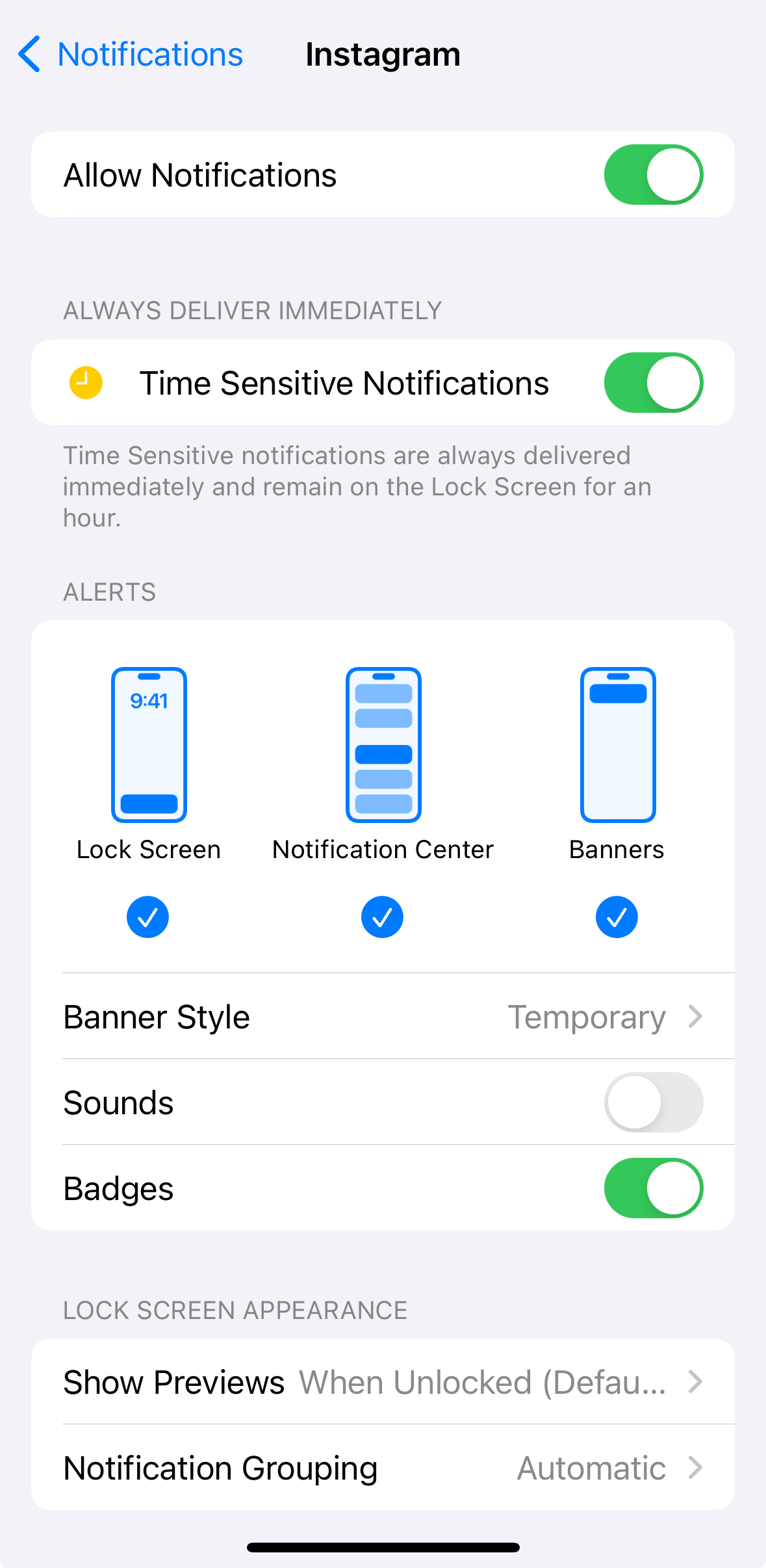
بالإضافة إلى ذلك، تحقق من الإعدادات داخل تطبيق Instagram الخاص بك للتأكد من أنك لم توقف جميع إشعارات IG مؤقتًا. اضغط على أيقونة ملفك الشخصي في الزاوية السفلية اليمنى، ثم اضغط على قائمة الهامبرغر في الزاوية العلوية اليمنى. من هنا، انتقل إلى الإعدادات والخصوصية> اضغط على الإشعارات> اضغط على الإشعارات> قم بإيقاف تشغيل "إيقاف الكل مؤقتًا". سيضمن ذلك وصول إشعاراتك.
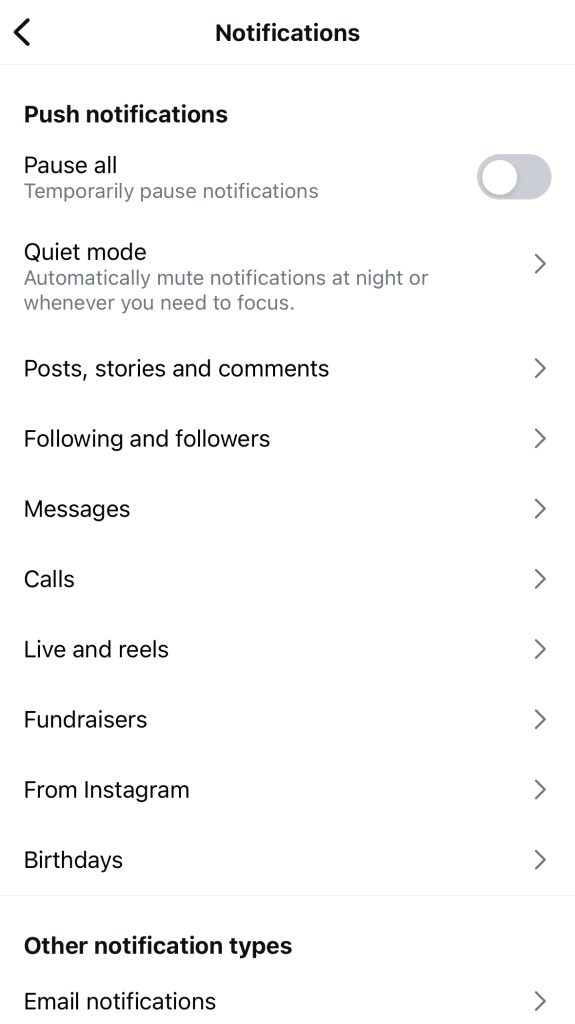
لماذا لا أتلقى إشعارات على الرغم من تشغيلها على جهاز iPhone الخاص بي؟
إذا كنت لا تتلقى إشعارات على جهاز الآيفون الخاص بك، على الرغم من تشغيلها، فقد تكون هناك عدة مشاكل قد تسبب المشكلة. أولاً، تأكد من أن وضع "عدم الإزعاج" في جهاز iPhone الخاص بك غير مفعل، حيث يمكن أن يؤدي ذلك إلى حظر الإشعارات. تأكد من تسجيل الدخول إلى الحساب الصحيح وتهيئة إعدادات الإشعارات بشكل صحيح Instagram. بالإضافة إلى ذلك، تأكد من أن تطبيقك ونظام iOS يستخدمان أحدث الإصدارات. قد تتسبب البرامج القديمة في بعض الأحيان في حدوث مشكلات في الإشعارات. إذا استمرت المشكلة، حاول إعادة تشغيل جهازك أو إعادة تثبيت تطبيق Instagram لحل أي خلل محتمل.
عزز تواجدك على وسائل التواصل الاجتماعي مع Path Social
قد يكون هناك العديد من الأسباب التي تجعلك تواجه مشكلات في الإشعارات. مع تزايد عدد المستخدمين على التطبيق، أصبح من الشائع أكثر تعطل الإشعارات أو تعطلها. إذا فشلت الخطوات الأساسية لاستكشاف الأخطاء وإصلاحها، فأعد تشغيل الجهاز أو أعد تثبيت التطبيق. يعمل التحديث إلى أحدث إصدار لنظام التشغيل على إصلاح الأخطاء التي قد تؤثر على تلقي الإشعارات.
الآن بعد أن عرفت سبب عدم نجاح إشعارات IG، اعمل على نمو Instagram الخاص بك. في Path Social ، تتمثل مهمتنا في مساعدتك على تحقيق أهدافك على وسائل التواصل الاجتماعي. نحن نتفهم المشهد الرقمي المتطور باستمرار، ونعمل على تصميم استراتيجياتنا لتلبية متطلباتك. سواءً كنت شركة أو Instagram مؤثر، دعنا نساعدك في تأسيس وتعزيز وجودك على الإنترنت.
نحن نقدم خدمات شاملة لوسائل التواصل الاجتماعي، بما في ذلك تحسين المحتوى وإشراك الجمهور والتحليل المستند إلى البيانات لزيادة تأثيرك وتأثيرك إلى أقصى حد.
هل أنت مستعد للتقدم وتوسيع نطاق تأثيرك على الإنترنت؟ اتصل بنا الآن وابدأ في النمو واكتساب Instagram متابعين مع Path Social اليوم!



هل أنت مستعد لزيادة عدد متابعيك Instagram
ابدأ في اكتساب متابعين حقيقيين وزيادة المشاركة اليوم!
تعزيز المتابعين Instagram الآن