IG-meldingen werken: Een probleemoplossingsgids

Instagram 101 | Sep 05, 2024
Instagram is een van de populairste sociale netwerksites, met ongeveer 1 miljard actieve gebruikers. De populariteit van het platform is te danken aan zijn aanpassingsvermogen, waardoor gebruikers inhoud kunnen delen en online connecties kunnen opbouwen. Hoewel Instagram een webinterface heeft, blijft de mobiele app de beste manier om toegang te krijgen tot alle functies.
De Instagram houdt gebruikers op de hoogte van accountactiviteiten door meldingen te versturen. Meldingen zijn cruciaal omdat ze gebruikers waarschuwen voor nieuwe activiteiten zoals likes, opmerkingen en shares. Soms hebben gebruikers echter problemen met IG-meldingen die niet werken.
Daarnaast hebben sommige gebruikers problemen ondervonden met Instagram geluid dat niet werkt tijdens het afspelen van video, wat tot frustratie leidt. Veel gebruikers hebben ook gemeld dat hun Instagram melding verdween, waardoor ze niet zeker wisten of ze belangrijke updates hadden gemist. In deze blogpost worden de mogelijke oorzaken van deze problemen onderzocht en oplossingen geboden.
Waarom werken mijn IG-meldingen niet?
Als je je afvraagt waarom Instagram meldingen niet werken, kan dat een aantal redenen hebben. Soms ligt het aan de veranderingen in het algoritme, de internetverbinding of zelfs het besturingssysteem van je apparaat.
Sommige gebruikers hebben problemen met Instagram berichten die niet in hun inbox verschijnen, meldingen van berichten die niet aankomen of app-updates. Als je je afvraagt: "Waarom stuurt Instagram me geen meldingen?", dan kan dat aan een aantal dingen liggen. We behandelen een paar redenen waarom Instagram meldingen haperen, samen met werkbare oplossingen.
Hoe veelvoorkomende problemen met werkende Instagram meldingen oplossen
Als je je afvraagt hoe je kunt verhelpen dat Instagram meldingen niet werken, maak je dan geen zorgen. Er zijn verschillende methoden die je kunt proberen. Misschien heb je de stille modus Instagram ingeschakeld om afleiding te verminderen en heb je een geheugensteuntje nodig om hem uit te schakelen. Je kunt het probleem op zowel Android- als iOS-apparaten oplossen door je instellingen te controleren, de app bij te werken of je apparaat opnieuw op te starten. Instagram De stille modus zet meldingen voor een bepaalde periode stil, dus controleer goed of deze is ingeschakeld.
Instagram DM-meldingen werken - Push-meldingen
Het uitschakelen van pushmeldingen is een veel voorkomende oorzaak van het niet werken van Instagram DM meldingen. Mensen kunnen deze instelling uitschakelen om gegevens te besparen of om apps op hun telefoon te beheren. Gebruikers van Instagram die Instagram meldingen niet inschakelen, kunnen echter ontdekken dat hun meldingen niet werken.
Of je nu een iPhone of Android-toestel hebt, je wilt er zeker van zijn dat de pushmeldingen van Instagram zijn ingeschakeld. Als je Instagram inschakelt, kun je ervoor zorgen dat je niets mist. Ontvang realtime updates over likes, opmerkingen en nieuwe volgers om je interactie met de service te verbeteren.
Om ervoor te zorgen dat je meldingen ontvangt, volg je deze stappen om pushmeldingen in te schakelen:
- Voor iPhone:
- Ga naar Instellingen > Meldingen.
- Zoeken en tikken Instagram.
- Schakel Meldingen toestaan in en pas je waarschuwingsinstellingen aan.
- Voor Android:
- Open Instellingen > Apps > Instagram.
- Tik op Meldingen en schakel Meldingen tonen in.
- Pas je meldingsvoorkeuren aan.
Als je deze instellingen inschakelt, krijg je realtime updates over je Instagram activiteit.
Waarom zijn mijn Instagram meldingen vertraagd? Probeer de cache van uw app te wissen
Pushmeldingen kunnen vertraagd zijn of niet werken door kapotte cachegegevens in de applicatie Instagram . Dit is soms ook te zien wanneer Instagram meldingen van gebruikers van hun startscherm verdwijnen. Gebruikers die de cachegegevens van Instagram wissen, zien vaak een oplossing voor het probleem. Met deze eenvoudige maar efficiënte techniek kunnen bugs worden verholpen zonder dat Instagram opnieuw hoeft te worden geïnstalleerd.
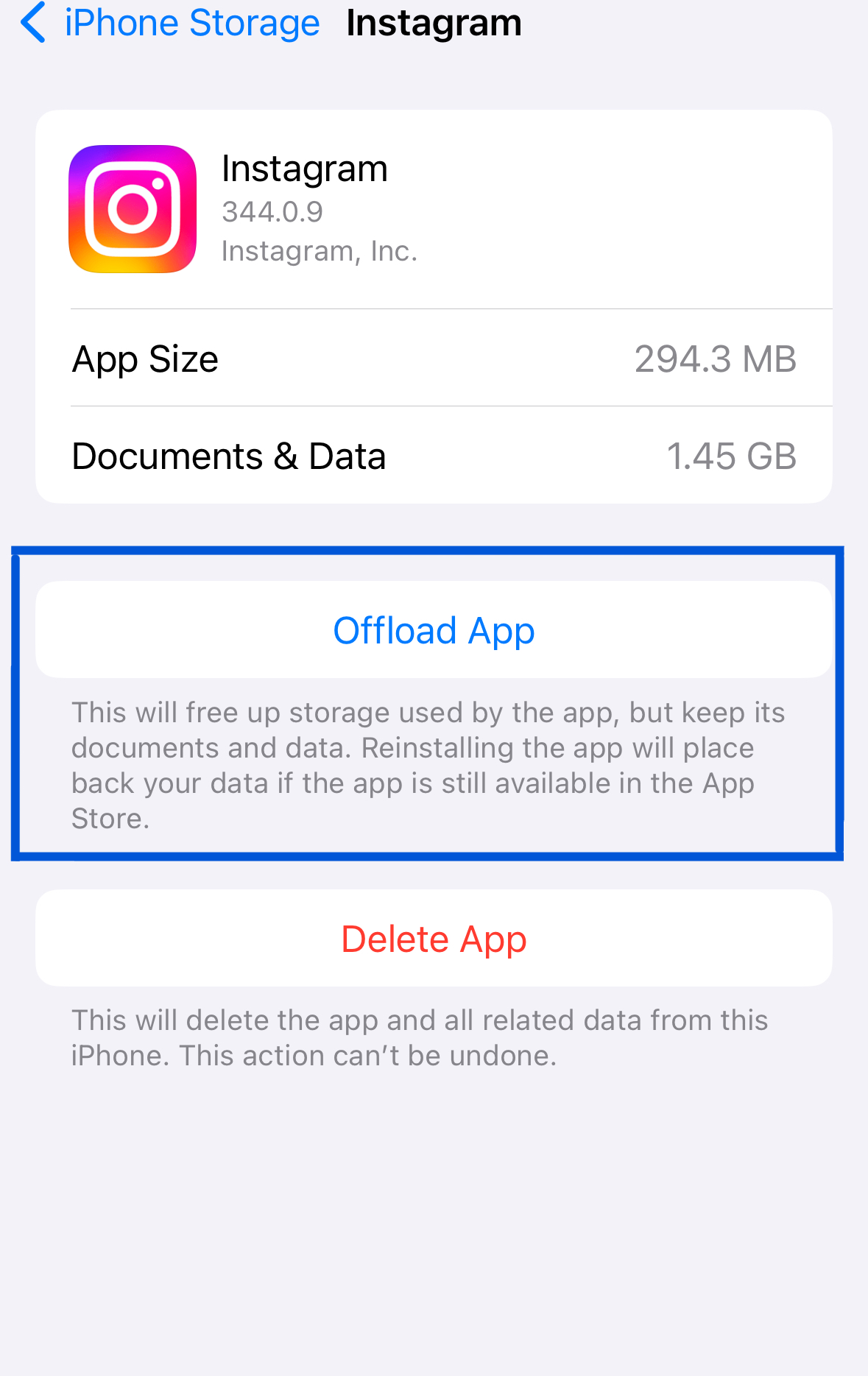
Het regelmatig wissen van de cache van de app Instagram in de instellingen van je toestel kan de snelheid verbeteren. Dit routineonderhoud zorgt ervoor dat alles soepel blijft lopen. Volg deze stappen voor je iOS-apparaat:
- Tik op Instellingen
- Ga naar Algemeen > iPhone Opslag
- Zoek Instagram en selecteer het
- Tik op de app Lossen
- Zodra de app is gedownload, tikt u op om de app opnieuw te downloaden.
Volg deze stappen op Android-apparaten:
- Tik op de Instellingen-app op je Android-toestel.
- Scroll naar beneden en selecteer Apps of Applicatiebeheer, afhankelijk van je apparaat.
- Zoek en tik op Instagram in de lijst met geïnstalleerde apps.
- Tik in het scherm App Info op Opslag of Opslag & cache.
- Je ziet twee opties: Cache wissen en Opslagruimte wissen of Gegevens wissen. Tik op Cache wissen.
- Wanneer de bevestigingsprompt verschijnt, tikt u op OK om de cache van Instagram te wissen.
Mijn Instagram meldingen staan aan maar werken niet - Update Instagram App
Heb je last van een probleem waarbij Instagram meldingen wel aan staan, maar niet werken? Dit kan het gevolg zijn van een recente app-update. Om dit te verhelpen, moet je ervoor zorgen dat je de nieuwste versie van Instagram hebt geïnstalleerd.
Controleer regelmatig de app store voor updates om er zeker van te zijn dat je de meest recente versie van de Instagram app hebt. Als je de app bijwerkt, krijg je toegang tot de nieuwste functies, bugfixes en verbeteringen.
Aanvullende oplossingen voor het oplossen van problemen met Instagram meldingen
Soms ligt het probleem buiten een verouderde applicatie of opgebouwde cache. Als de vorige oplossingen niet werken, moet je misschien geavanceerde instellingen in je apparaat of app controleren.
Instagram Meldingen op iPhone? Controleer uw DND-instelling
Als je Instagram meldingen niet werken op je iPhone, controleer dan de "Niet storen" (DND) instelling van je apparaat. Als deze optie per ongeluk is geactiveerd, worden mogelijk alle inkomende meldingen onderdrukt, inclusief die van Instagram.
Als je de functie "Niet storen" uitschakelt, ontvang je alle waarschuwingen direct, ook die van Instagram.
Volg deze stappen om deze instelling uit te schakelen:
- Ga naar de Instellingen van je apparaat.
- Selecteer "Focus" en vervolgens "Niet storen".
- Schakel Niet storen uit. Na het uitschakelen ontvangt je apparaat weer waarschuwingen.
Modus Laag vermogen uitschakelen
Als je de spaarstand uitschakelt, worden je meldingen beter afgeleverd. Deze update verwijdert beperkingen van achtergrondprocessen, waardoor Instagram meldingen snel worden afgeleverd.
Om de spaarstand op je mobiele iOS-apparaat uit te schakelen, doe je het volgende:
- Ga naar de instellingen van je apparaat.
- Voer 'Batterij' in de zoekbalk in.
- Selecteer de modus Laag vermogen.
- Schakel het uit.
Het uitschakelen van de energiebesparende modus op Android is afhankelijk van de telefoon. Hier zijn algemene instructies:
- Open het vervolgkeuzemenu door het naar beneden te slepen vanaf de bovenkant van het scherm.
- Zoek de energiebesparende modus.
- Schakel de energiebesparende modus uit.
Je kunt ook naar Instellingen gaan, zoeken naar "energiebesparing" en dit uitschakelen. De specifieke stappen kunnen enigszins verschillen afhankelijk van de fabrikant van je Android-apparaat.
Waarom werken mijn Instagram meldingen? Controleer de beperkingen van uw app op de achtergrond
Beperkingen voor apps op de achtergrond kunnen de ontvangst van meldingen vertragen, waardoor bepaalde apparaten worden beïnvloed en meldingen worden verstoord. Het beperken van mobiele gegevens voor apps die op de achtergrond draaien bespaart op gegevensgebruik, maar kan ook meldingen beperken. Als je telefoon minimale achtergrondgegevens gebruikt, kan dit de doorgifte van Instagram meldingen vertragen of verhinderen.
Pas de instellingen van je apparaat aan zodat Instagram op de achtergrond draait om realtime waarschuwingen te verbeteren. Dit zorgt ervoor dat de waarschuwingen blijven binnenkomen, zodat je altijd weet wat er met je account gebeurt.
- Ga naar Instellingen en klik op Algemeen.
- Klik op App verversen op de achtergrond.
- Kies Wi-Fi of Wi-Fi & Cellular Data.
Contact opnemen met Instagram Ondersteuning om IG-meldingen te repareren
Contact opnemen met Instagram ondersteuning is een van de meest effectieve maatregelen die gebruikers kunnen nemen wanneer ze problemen hebben met Instagram meldingen. Het ondersteuningsteam kan helpen bij het oplossen van problemen die ervoor zorgen dat meldingen niet goed werken. Deze problemen omvatten technische storingen, account-specifieke problemen of bredere systeemproblemen.
Voordat u contact opneemt met Instagram Support, moeten gebruikers de in-app of online helpsectie raadplegen voor antwoorden op veelgestelde vragen. Instagram's Help-sectie bevat veelgestelde vragen en diepgaande tips over verschillende onderwerpen, waaronder meldingsinstellingen en hoe deze te beheren. U kunt deze informatie vinden in de Instagram app "Instellingen" of in het Instagram Helpcentrum op het web.
Instagram Gebruikers die onmiddellijk hulp nodig hebben, kunnen een ondersteuningsverzoek indienen. Ze hebben toegang tot koppelingen of aanwijzingen in het helpcentrum om hen te begeleiden bij het melden van een probleem of het contact opnemen met assistentie. Daarnaast kunnen ze hun problemen uitleggen door een contactformulier in te vullen of een e-mail te sturen.
InstagramOp de officiële social media-pagina's worden gebruikers regelmatig op de hoogte gehouden en worden vragen beantwoord. Deze sociale mediakanalen kunnen echter minder snel reageren dan de officiële hulpkanalen van de app of website.
Wanneer u de klantenservice belt, is het essentieel om specifieke details te verstrekken. Gebruikers moeten de begintijd van het probleem en eerdere pogingen om problemen op te lossen documenteren. Als u snel hulp wilt van het ondersteuningsteam, zorg er dan voor dat u duidelijk en beknopt communiceert.
Instagram De reactietijd van de ondersteuning kan variëren omdat het platform zich richt op een groot aantal gebruikers. Gebruikers moeten geduldig zijn en indien nodig hun ondersteuningsverzoeken opvolgen om ze snel opgelost te krijgen.
Advies voor IG-meldingen die niet werken
Gebruikers moeten voortdurend hun instellingen controleren en aanpassen om meldingen te ontvangen. Dit omvat het bijhouden van platformwijzigingen en apparaatinstellingen.
Het is belangrijk om de meldingsinstellingen regelmatig te controleren om storingen door platformupdates te voorkomen. Deze updates kunnen soms problemen veroorzaken met meldingsfuncties. Door de recente wijzigingen bij te houden en de instellingen dienovereenkomstig aan te passen, kunnen gebruikers maximale efficiëntie op het platform garanderen.
Frequente monitoring stelt gebruikers ook in staat om misconfiguraties die in de loop der tijd zijn opgetreden te identificeren en te herstellen. Software-upgrades, nieuwe apps en onbedoelde configuratiewijzigingen kunnen er soms voor zorgen dat meldingen niet meer werken. Gebruikers kunnen problemen aanpakken door de instellingen te controleren en aan te passen en ononderbroken meldingen ontvangen voor vind-ik-leuks, opmerkingen en andere interacties. Door voortdurend te controleren kunnen gebruikers zich aanpassen aan Instagram en andere sociale media-apps voor tieners.
Veelgestelde vragen
Waarom zijn mijn meldingen gestopt?
Je meldingen zijn mogelijk gestopt als gevolg van bijgewerkte app-instellingen, wijzigingen in de machtigingen van je apparaat of problemen met de app zelf. Controleer je app- en telefooninstellingen om er zeker van te zijn dat meldingen zijn ingeschakeld en overweeg de app opnieuw te installeren als het probleem aanhoudt.
Hoe meldingen oplossen die niet werken
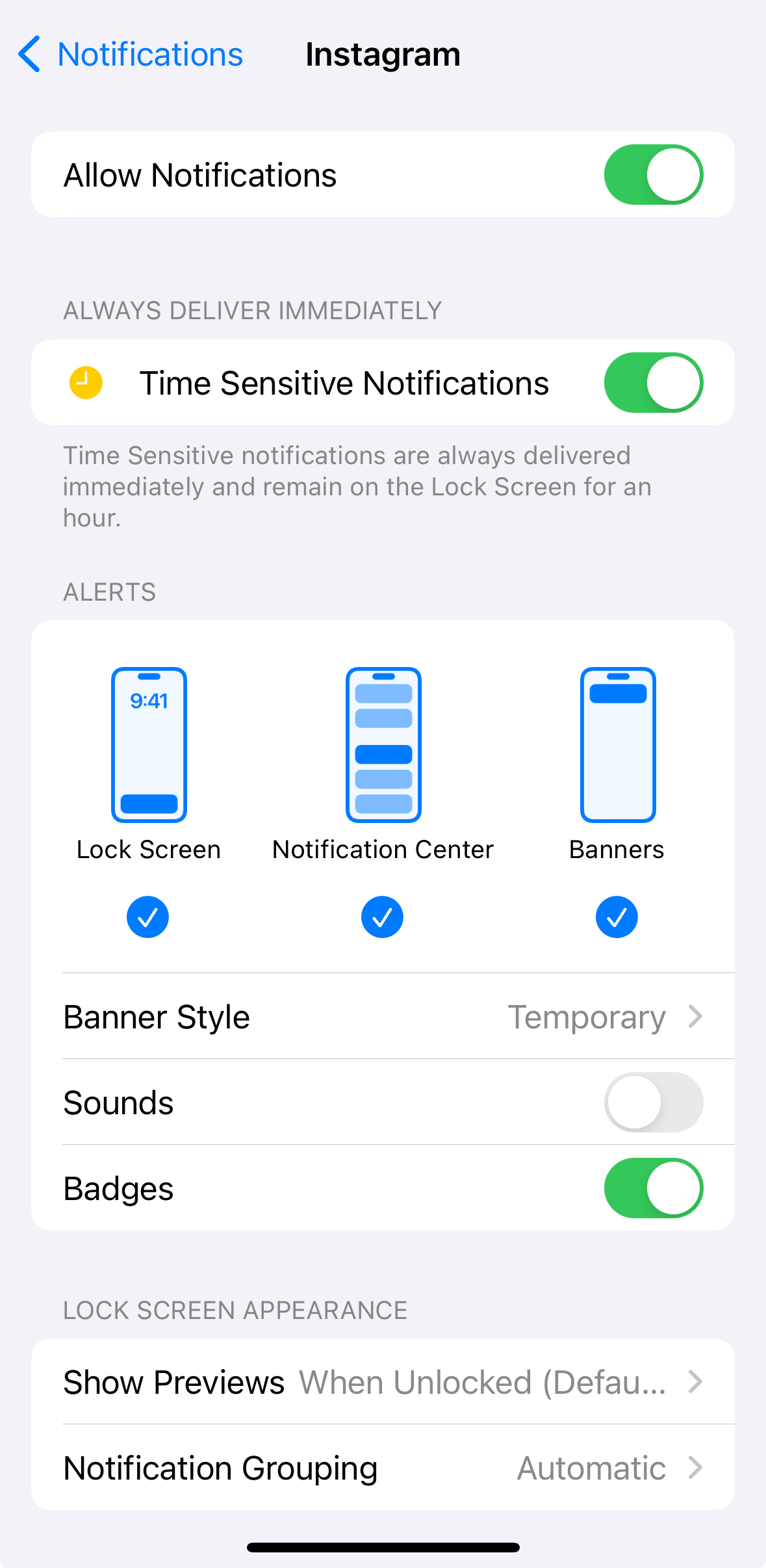
Als je Instagram meldingen niet werken op je iPhone, moet je de instellingen voor meldingen op je telefoon controleren. Ga naar Instellingen > tik op Meldingen > scroll naar Instagram > schakel 'Meldingen toestaan' in.
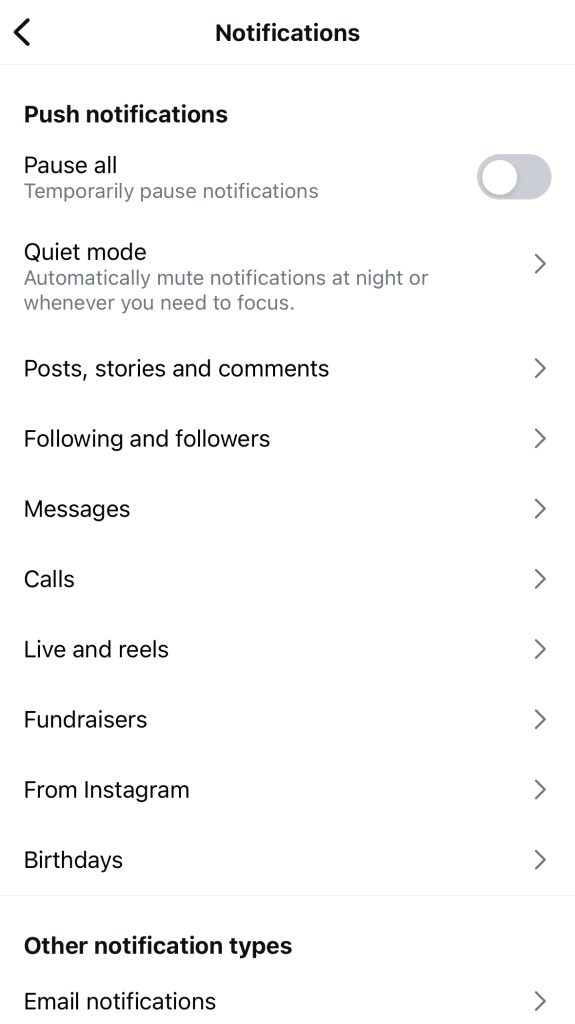
Controleer ook de instellingen in je app Instagram om er zeker van te zijn dat je niet alle IG-meldingen hebt gepauzeerd. Tik op je profielpictogram in de rechterbenedenhoek en tik vervolgens op het hamburgermenu in de rechterbovenhoek. Ga van hieruit naar Instellingen en Privacy> tik op Meldingen > schakel 'Alles pauzeren' uit . Dit zorgt ervoor dat je meldingen doorkomen.
Waarom krijg ik geen meldingen hoewel ze zijn ingeschakeld op mijn iPhone?
Als je geen meldingen ontvangt op je iPhone, ook al staan ze wel aan, dan kunnen er verschillende oorzaken zijn. Zorg er ten eerste voor dat de "Niet storen"-modus van je iPhone niet actief is, omdat deze meldingen kan blokkeren. Zorg ervoor dat je inlogt bij het juiste account en dat je de instellingen voor meldingen op Instagramgoed hebt geconfigureerd. Zorg er daarnaast voor dat je app en iOS de nieuwste versies gebruiken. Software die verouderd is kan soms problemen veroorzaken met meldingen. Als het probleem zich blijft voordoen, probeer dan je apparaat opnieuw op te starten of de app Instagram opnieuw te installeren om eventuele problemen op te lossen.
Geef uw sociale media een boost met Path Social
Er kunnen verschillende redenen zijn waarom je problemen ondervindt met meldingen. Met het toenemende aantal gebruikers van de app komt het steeds vaker voor dat meldingen niet goed werken of crashen. Als de basisstappen voor probleemoplossing mislukken, start je het apparaat opnieuw op of installeer je de app opnieuw. Updaten naar de nieuwste versie van het besturingssysteem verhelpt bugs die van invloed kunnen zijn op het ontvangen van meldingen.
Nu je weet waarom IG-meldingen niet werken, kun je werken aan je Instagram groei. Bij Path Social is het onze missie om u te helpen uw doelen op het gebied van sociale media te bereiken. We begrijpen het voortdurend veranderende digitale landschap en stemmen onze strategieën af op uw behoeften. Of je nu een bedrijf of Instagram influencer bent, laat ons je helpen om je online aanwezigheid op te bouwen en te verbeteren.
We bieden uitgebreide socialmediaservices, waaronder contentoptimalisatie, publieksparticipatie en gegevensgestuurde analyse om uw impact en invloed te maximaliseren.
Bent u bereid om uw online invloed uit te breiden? Neem nu contact met ons op en begin vandaag nog met het groeien en krijgen van Instagram volgers met Path Social !



Klaar om je Instagram volgers een boost te geven?
Begin vandaag nog met het krijgen van authentieke volgers en het verhogen van de betrokkenheid!
Boost Instagram volgers nu