Como editar uma publicação n Instagram após publicá-la — Guia para iniciantes

Instagram As postagens podem ser editadas. O Instagram permite que você faça edições em suas postagens após a publicação. Mas até que ponto? – desde legendas deslumbrantes a tags cativantes e até mesmo ajustes nessas fotos de pura magnificência. Vamos explorar a jornada criativa da magia pós-publicação. Aprenda conosco como editar uma postagem no Instagram . Mas, primeiro, vamos ver as etapas para publicar sua postagem no Instagram .

Como publicar no Instagram
Seja para compartilhar suas aventuras de viagem de tirar o fôlego, obras-primas culinárias de dar água na boca ou impulsionar seus negócios, o Instagram está prestes a se tornar seu espaço de possibilidades infinitas. Basta seguir estes passos incrivelmente simples para aprender a publicar no Instagram.
- Abra o aplicativo “ Instagram ” no seu dispositivo móvel e faça login na sua conta.
- Dê asas ao seu lado fotográfico e capture um momento que grite “perfeito para o Instagram”. Ou você também pode escolher uma joia do seu rolo da câmera. Pode ser uma foto ou um vídeo. Você também pode selecionar várias fotos para o carrossel, que é uma espécie de postagem de álbum de fotos no Instagram .
- Melhore suas imagens com filtros, brilho e todos os recursos de edição para fazer sua postagem se destacar como confete em um bolo de aniversário. Embora os filtros comecem em 100%, você pode diminuir a intensidade para um toque mais sutil.
- Você pode cortar um vídeo, editá-lo, transformá-lo em um reel e adicionar uma música. Há muitas coisas que você pode fazer.
- É hora de escrever sua legenda no Instagram . Não seja tímido. Deixe sua criatividade voar e crie uma legenda que prenda a atenção do seu público mais rápido do que uma música cativante no rádio. Se você esquecer de algo na legenda, poderá aprender a editar as legendas das postagens d Instagram na parte final deste blog.
- Aumente o alcance da sua postagem adicionando hashtags relevantes que combinem perfeitamente com a sua foto.
- Marque seus amigos, seus “amigos-inimigos” ou até mesmo seus bichinhos de estimação na sua postagem
- Marque sua localização.
- Toque em “Compartilhar” para publicar o conteúdo.
Posso editar uma publicação no Instagram depois de publicá-la?
Você está se perguntando: “Posso editar uma postagem do Instagram ?” Na maioria dos casos, não é preciso excluir a postagem e recomeçar do zero. Basta fazer as alterações na sua postagem. Aqui estão 10 maneiras de aprender a editar uma postagem do Instagram depois de publicá-la.

1. Como editar fotos no Instagram após a publicação
Se você está se perguntando como editar fotos no Instagram depois de publicá-las, atualmente não há como fazer isso. Infelizmente, por enquanto, não é possível fazer edições diretas na foto ou no vídeo original no Instagram . Mas sempre há uma solução: exclua, recorte e reenvie até ficar perfeito. Dê a essa foto uma segunda chance de brilhar.
Além disso, há outros elementos no site Instagram que você pode editar. Continue lendo para saber mais.
2. Como editar uma publicação n Instagram para reescrever a legenda
Sua postagem no Instagram pode conter preços desatualizados, uma legenda sem graça ou um erro de digitação que você não percebeu, o que pode ser facilmente corrigido. Temos uma maneira de ajudá-lo a reescrever as legendas das suas postagens no Instagram e dar a elas um novo visual.
Veja aqui como editar sua postagem no Instagram para reescrever essa legenda com um toque totalmente novo:
- Abra o aplicativo do Instagram e vá direto para o seu perfil. Encontre a postagem cuja legenda você precisa atualizar e toque nela.
- Agora, preste muita atenção ao canto superior direito da sua postagem. Você vai ver três pontos escondidos nesse canto. Toque levemente neles e aparecerá uma janela pop-up com uma lista de opções. Toque em “Editar” e a caixa de legenda se abrirá, pronta para receber sua genialidade linguística.
- É hora de dar asas à sua criatividade. Reveja sua legenda original e imagine as possibilidades. Você quer adicionar um toque de humor, dar uma pitada de sagacidade ou fazer um trocadilho?
- Depois de criar sua nova legenda cheia de estilo, comece a digitar. Aproveite a vibe nova e descolada do seu texto reescrito e adicione emojis para dar um toque especial à postagem. Deixe sua personalidade brilhar.
- Leia toda a sua nova obra-prima, certificando-se de que está exatamente do jeito que você queria. Não hesite em fazer quaisquer retoques ou ajustes adicionais até atingir a perfeição. Afinal, este é o seu momento de brilhar.
- Quando estiver satisfeito com a sua legenda revisada, clique no botão “Concluído”. O site Instagram já salvou com segurança a sua legenda do Instagram .
3. Como editar uma publicação n Instagram para excluir uma única imagem
Isso costumava ser algo impossível no Instagram. Mas, com as novas atualizações, você pode excluir a imagem indesejada do seu carrossel.
Veja como você pode fazer isso:
- Olhe no canto superior direito da sua postagem, onde há três pontos esperando por você. Toque neles e veja como um menu se abre.
- Entre as opções, localize e selecione “Editar”. Prepare-se para mergulhar no mundo da manipulação de imagens e das técnicas de seleção.
- Agora, com um simples deslizar de dedo, navegue pelo carrossel de imagens da sua postagem no Instagram . Ao explorar, você notará um pequeno ícone de lixeira no canto superior esquerdo de cada foto. Toque nesse ícone quando encontrar a imagem que deseja excluir.
- Ao selecionar “Excluir”, a imagem indesejada sai do carrossel. A mensagem “ Instagram ” (A imagem foi excluída) aparecerá para confirmar a ação.
- Fique à vontade para repetir esse processo e dizer adeus às imagens múltiplas.

4. Como editar uma publicação n Instagram Marcação de local
Esqueceu de adicionar a marcação de localização? Vamos embarcar nessa aventura de edição:
- Acesse Instagram e procure a publicação nas redes sociais que solicita sua experiência na área.
- Olhe para o canto superior direito da postagem, onde há três pontos. Toque neles.
- Entre as opções exibidas, toque em “Editar”. É hora de colocar em prática seus dotes de edição.
- Procure a opção “Adicionar local” e toque nela.
- Insira sua localização, explore os resultados e escolha a opção certa.
- Com o local escolhido à vista, toque em “Concluído” no canto superior direito. O aplicativo “ Instagram ” salvará suas alterações.
5. Como editar e adicionar música a uma publicação n Instagram
Infelizmente, no momento, não temos como adicionar música a uma postagem depois que ela já foi compartilhada. Não é possível adicionar música a uma postagem já publicada no Instagram . Mas há uma solução alternativa, caso você esteja decidido a adicionar uma música cativante à sua postagem.
Você precisará fazer um pequeno desvio para adicionar música à sua postagem. Siga estas etapas para aprender como editar uma postagem d Instagram para adicionar música a uma postagem d Instagram :
- Antes de mais nada, diga adeus à sua postagem original. Você vai ter que clicar no botão “excluir” e deixar isso para trás.
- Depois de se despedir da sua postagem, é hora de usar sua magia novamente. Republique seu conteúdo, incluindo desta vez a música desejada. Escolha a música perfeita, dê asas à sua criatividade e deixe que a música dê um novo fôlego à postagem.
6. Como editar uma publicação n Instagram Texto alternativo
Veja como editar uma publicação n Instagram e e deixar seu texto alternativo mais interessante em um piscar de olhos:
- Acesse Instagram e encontre aquela postagem que precisa de um retoque.
- Identifique os três pontos no canto superior direito e toque neles.
- Selecione “Editar” no menu.
- Toque em “Editar texto alternativo” e dê asas à sua criatividade.
- Edite o texto alternativo.
- Finalize tocando em “Concluído”, no canto superior direito. Suas alterações estão salvas e prontas para uso.
7. Como editar Instagram a capa do Post Reel
A capa do seu Reel merece brilhar como uma estrela. Afinal, é ela que causará a primeira impressão no seu público. Ela precisa ter aquele fator “uau”. Se a sua capa atual parece um pouco sem graça, temos uma boa notícia: agora é muito fácil trocar a foto de capa:
- Acesse o Reel desejado, cuja capa precisa ser atualizada.
- Clique nos três pontos.
- Selecione a opção “Editar” no menu pop-up.
- Encontre o botão “Capa” e toque nele.
- Selecione uma imagem estática já existente ou envie sua imagem de capa.
- Quando estiver satisfeito com sua escolha, toque em “Concluído”.
8. Como editar uma publicação n Instagram que você arquivou
Você arquivou uma postagem do Instagram , mas agora acha que algumas pequenas edições podem torná-la relevante e atual. Isso é possível.
Veja a seguir como editar uma postagem no site Instagram que está guardada nos seus arquivos há algum tempo:
- Comece acessando a página do seu perfil. Procure as três linhas horizontais no canto superior direito. Toque nelas.
- Entre as opções que aparecem no menu suspenso, selecione “Arquivar”.
- Escolha a opção “Postagens” no menu superior, na seção de arquivo.
- Selecione a postagem.
- Toque nos três pontos.
- Entre as opções apresentadas, selecione a opção “Mostrar no perfil”.
- Quando a publicação voltar a aparecer em destaque, toque nos três pontos no canto superior direito da sua publicação.
- Localize e toque na opção “Editar” no menu que aparece.
- Faça as alterações necessárias na sua postagem. Dê um toque artístico e acrescente um pouco de criatividade.
- Depois de concluir suas edições, toque em “Concluído” no canto superior direito da tela. Suas alterações serão salvas com segurança, prontas para impressionar o mundo.
- Instagram O aplicativo solicitará que você confirme se deseja atualizar a publicação. Toque em “Atualizar” para confirmar. O Instagram salvou suas alterações de forma permanente (até que você as altere novamente).

9. Como editar uma publicação n Instagram Comentar
Já está na hora de você começar a controlar os comentários no seu Instagram . Veja como manter tudo em ordem:
- Acesse seu perfil no Instagram e localize a postagem que está recebendo comentários indesejados.
- Olhe para a parte superior da sua postagem e localize o botão com três pontos. Toque nele.
- Entre as opções exibidas, escolha “Desativar comentários”. Aproveite a maravilhosa ausência de conversas indesejadas.
- Se você não quiser desativar os comentários para todos, basta restringir ou bloquear os seguidores que postam comentários ofensivos.
10. Como editar uma publicação n Instagram Visibilidade?
Ao ajustar a visibilidade da sua publicação no Instagram , você pode controlar quem tem acesso ao seu conteúdo e garantir que ele chegue ao público-alvo.
Veja a seguir como editar a visibilidade das postagens do “ Instagram ”:
- Abra o aplicativo “ Instagram ” no seu dispositivo e acesse seu perfil.
- Encontre a postagem cuja visibilidade você deseja editar.
- Toque nos três pontos no canto superior direito da sua imagem perfeita.
- Selecione “Editar” nas opções do menu.
- Na tela de edição, localize as configurações de visibilidade.
- Dependendo das suas preferências de privacidade, você pode escolher entre as seguintes opções:
- Público: Qualquer pessoa, seja ela usuária ou não do site Instagram , pode ver sua postagem.
- Seguidores: Somente seus seguidores aprovados poderão ver a publicação.
- Amigos próximos: A publicação ficará visível apenas para um grupo seleto de seguidores que você adicionou à sua lista de Amigos próximos.
- Favoritos: essa opção pode aparecer em algumas contas e permite que você compartilhe a publicação com seus seguidores favoritos.
- Selecione a opção de visibilidade desejada para sua postagem.
- Quando estiver satisfeito com as alterações, toque em “Concluído” ou no ícone de marca de seleção para salvar suas edições.
Como editar uma publicação n Instagram no seu computador
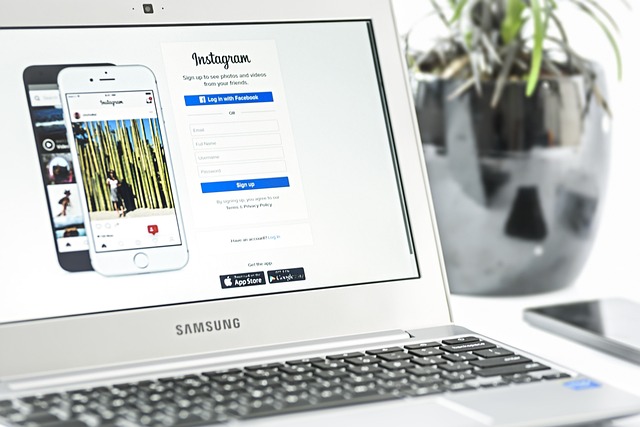
Ao acessar Instagram pelo celular ou pelo computador, há algumas diferenças interessantes que você deve ter em mente.
Aqui, vamos orientá-lo sobre como fazer edições no computador. Portanto, se você for usar seu computador para fazer as edições, siga estas etapas:
- Abra seu navegador e acesse Instagram. Faça login na sua conta.
- No canto inferior esquerdo da tela, procure a opção “Perfil”.
- Navegue pelo seu perfil até encontrá-lo e, em seguida, concentre sua atenção no lado direito da tela. Você encontrará três pontos. Clique neles e escolha a opção “Editar”.
- Com a interface de edição ao seu alcance, deixe sua criatividade fluir. Quando estiver satisfeito, basta clicar em “Concluído” para finalizar.
Como editar uma publicação n Instagram Com o iOS Web Layout no computador
Bem, se você está louco para ter aquele layout de aplicativo web do iOS no seu computador, existe uma maneira. Temos um truque na manga:
- Encontre a postagem que deseja editar e clique com o botão direito do mouse. Entre as opções, selecione “Inspecionar”.
- No painel “Inspector”, procure a barra de ferramentas do dispositivo. Ative-a pressionando Ctrl + Shift + M. Você poderá ver o layout do aplicativo web para iOS na tela do seu computador.
- Um último passo para desbloquear todos os recursos de edição. Atualize a página e veja como os recursos do aplicativo web para iOS reaparecem. Agora você pode editar e publicar posts exatamente como faria no seu dispositivo móvel.
Por que você não deve editar uma postagem do Instagram ?
Quando você publica algo no Instagram, o algoritmo avalia seu conteúdo com base no engajamento inicial. Quanto mais curtidas na primeira hora, melhor.
Com um alto nível de engajamento, sua imagem se destaca nos feeds, nas páginas de exploração e nos principais resultados de busca.
Mas é aí que as coisas podem dar errado: a edição zera o ranking de engajamento. Você terá que recomeçar do zero, com menos impulso desta vez.
Embora tenhamos ensinado como editar publicações n Instagram , tenha cuidado. A edição pode diminuir o engajamento no Instagram . Verifique bem a legenda, as menções, a localização e as hashtags antes de compartilhar.
Se você cometer algum erro, não entre em pânico. Apague a postagem e publique-a novamente no dia seguinte para obter os melhores resultados.
Lembre-se: você precisa jogar com inteligência para vencer o algoritmo do “ Instagram ”.
Por que não consigo editar uma postagem no Instagram?
Opa. Ficou preso na “Zona de Proibição de Edição”? Aqui estão algumas possíveis causas:
- Sinal fraco de Wi-Fi
- Permissões de aplicativos não verificadas
- O cache está ficando cheio
- Versão desatualizada do Instagram
- Aplicativo de terceiros
- Falta de espaço
- Tempo de inatividade
Não deu certo? Entre em contato com o suporte doInstagram .
Como editar uma publicação n Instagram em poucas palavras
Ao editar suas postagens no Instagram , você elevará a qualidade do seu conteúdo e fortalecerá seu vínculo com seus queridos seguidores. Aproveite o poder da edição e veja sua presença no Instagram crescer.
Você fica preocupado em perder engajamento toda vez que faz uma edição em sua postagem no Instagram ? Junte-se a Path Social, onde já ajudamos centenas de influenciadores e empresas a construir uma comunidade orgânica, segmentada e engajada no Instagram . Obtenha resultados inigualáveis e construa uma comunidade próspera e duradoura no Instagram . Comece a aumentar seu número de seguidores hoje mesmo e maximize seu potencial no Instagram com Path Social.



Quer aumentar seu público no Instagram de forma natural?
Explore uma plataforma criada para ajudar os criadores a alcançar seguidores reais e engajados, sem atalhos.
Explore a plataforma